मुफ़्त ऑनलाइन फोटो से वीडियो AI

VideoCreate AI के फोटो से वीडियो AI से एक तस्वीर को वीडियो में बदलें। तस्वीर अपलोड करें, गति बताएँ और तैयार वीडियो डाउनलोड करें।

0M+सक्रिय क्रिएटर
0+तैयार ऐप्स
0+अत्याधुनिक मॉडल
0.0★औसत रेटिंग
VideoCreate AI का फोटो से वीडियो AI कैफ़े में बैठी महिला के पोर्ट्रेट को एनिमेट करता है

आपकी तस्वीर एक पल को सहेजती है। क्या आप देखना चाहेंगे कि उसके बाद क्या होता है? फोटो से वीडियो AI में तस्वीर अपलोड करके बताएँ कि उसे कैसे चलना चाहिए: कैमरा धीरे पास आए, कोई व्यक्ति लेंस की ओर मुड़े या कपड़ा हवा में लहराए। यह टूल आपकी तस्वीर से शुरुआत करता है और निर्देशों के अनुसार वीडियो बनाता है। स्पष्ट मुख्य विषय और एक प्रमुख क्रिया से शुरू करें, ताकि मूल तस्वीर का रूप और माहौल बनाए रखते हुए दृश्य में जान आए। अभी तस्वीर नहीं है? लिखित विवरण से दृश्य बनाने के लिए टेक्स्ट से वीडियो सुविधा आज़माएँ।
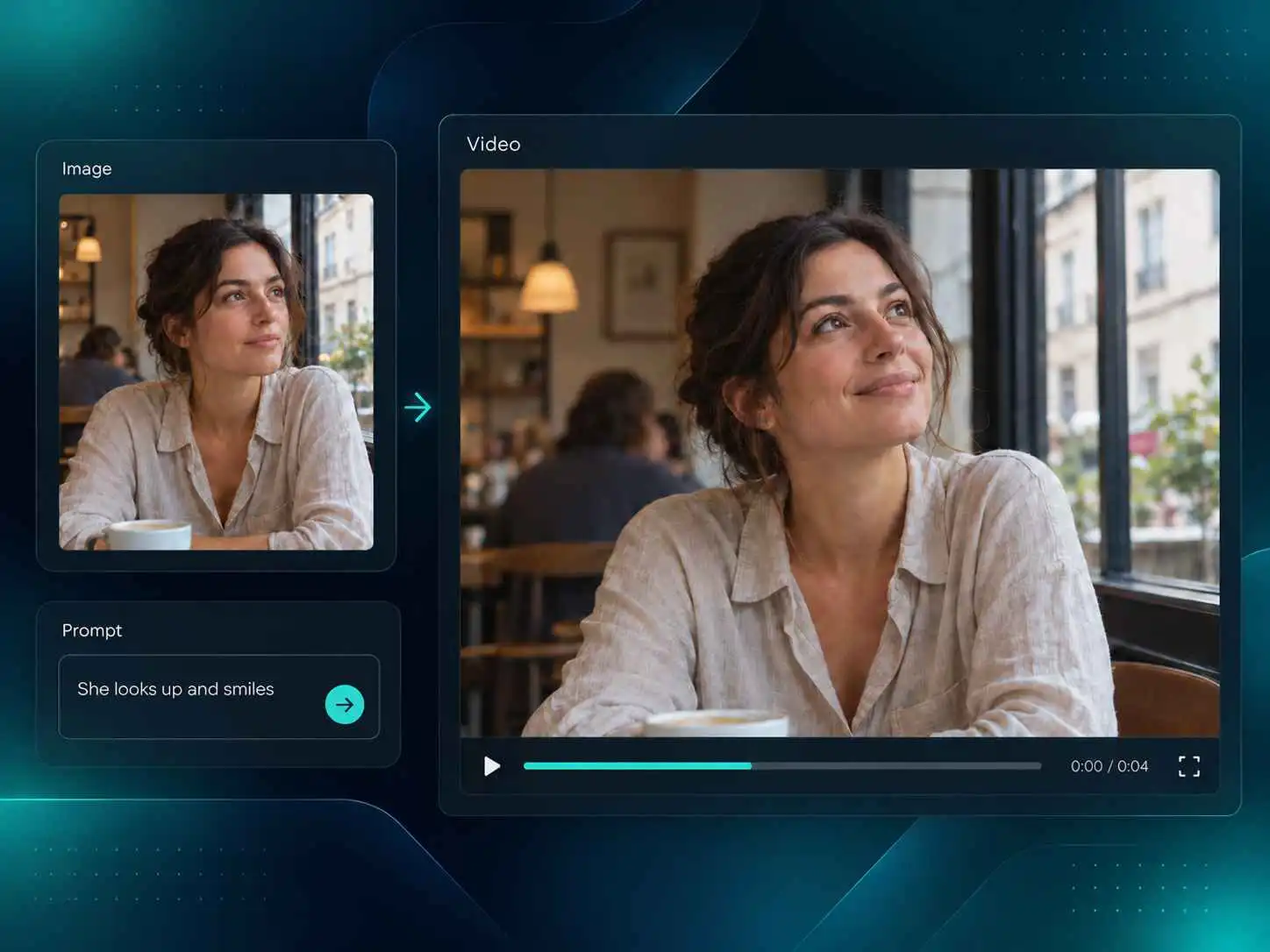
VideoCreate AI का फोटो से वीडियो AI सिरेमिक मग का उत्पाद वीडियो बनाता है

उत्पाद की फ़ोटो तैयार हैं, लेकिन लॉन्च के लिए एक वीडियो भी उपयोगी होगा। फोटो से वीडियो AI उत्पाद की तस्वीर को छोटे परिचय, क्लोज़-अप या अभियान के विचार में बदल सकता है। उत्पाद या कैमरे की गति बताएँ और देखें कि आपका विचार चलते हुए कैसा लगता है। दुकान के मालिक और मार्केटिंग पेशेवर इससे मौजूदा तस्वीरों का उपयोग कर सकते हैं। नई शूटिंग का निर्णय लेने से पहले उत्पाद पेज या सोशल पोस्ट के लिए कुछ अलग दिशाएँ आज़माएँ।

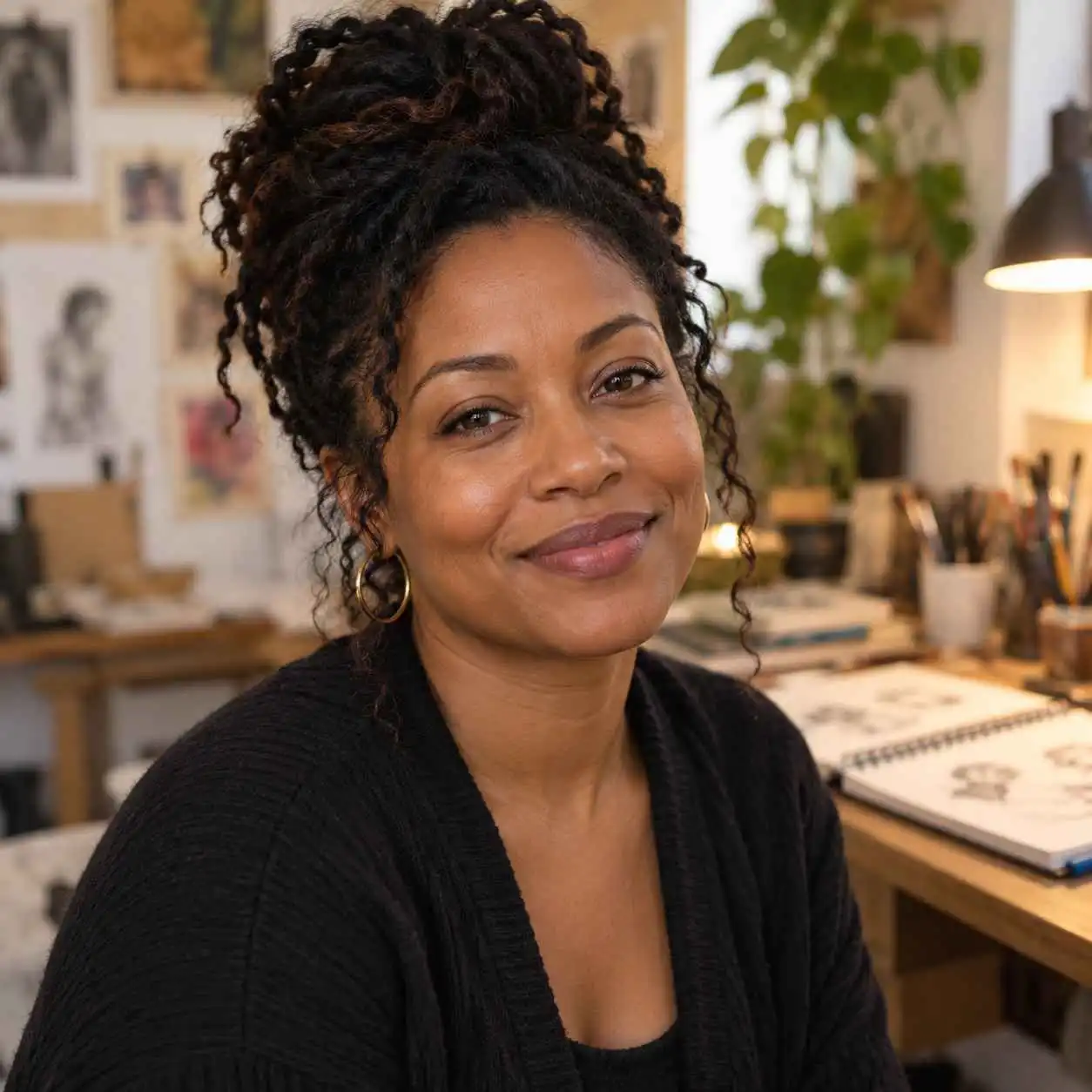
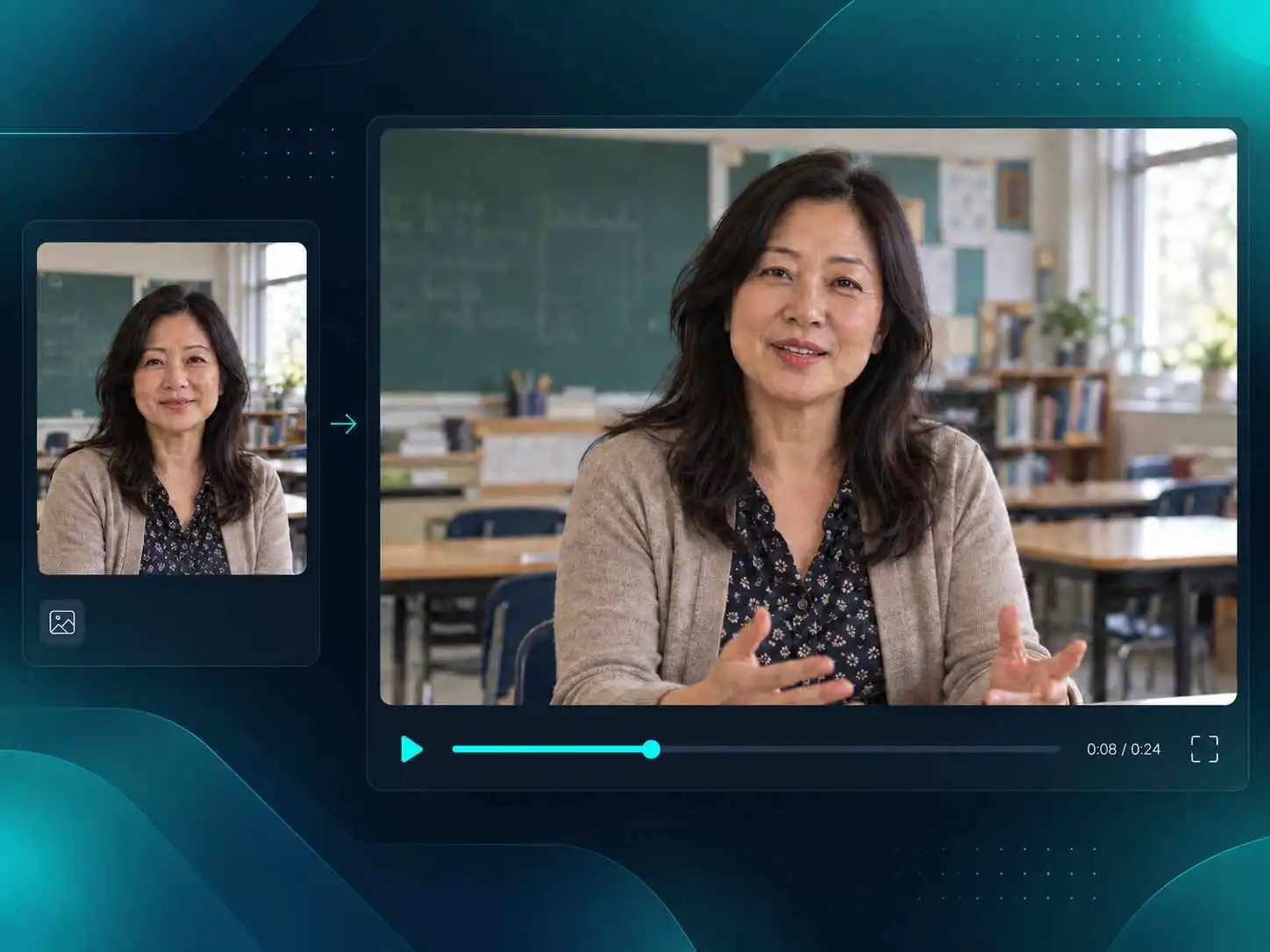
VideoCreate AI का फोटो से वीडियो AI एक शिक्षिका के पोर्ट्रेट में जान डालता है

हल्की-सी गति पोर्ट्रेट का एहसास बदल सकती है। फोटो से वीडियो AI से नज़र की हल्की हरकत, धीमी कैमरा गति या पीछे बहती हवा जोड़ें। बताएँ कि क्या होना चाहिए और क्रिया सरल रखें, ताकि व्यक्ति ही केंद्र में रहे। वीडियो को व्यक्तिगत परिचय, किसी की याद में या पात्र के छोटे दृश्य में इस्तेमाल करें। अच्छी रोशनी वाली ऐसी तस्वीर चुनें जिसमें चेहरा स्पष्ट हो, फिर उसके माहौल के अनुसार गति तय करें।

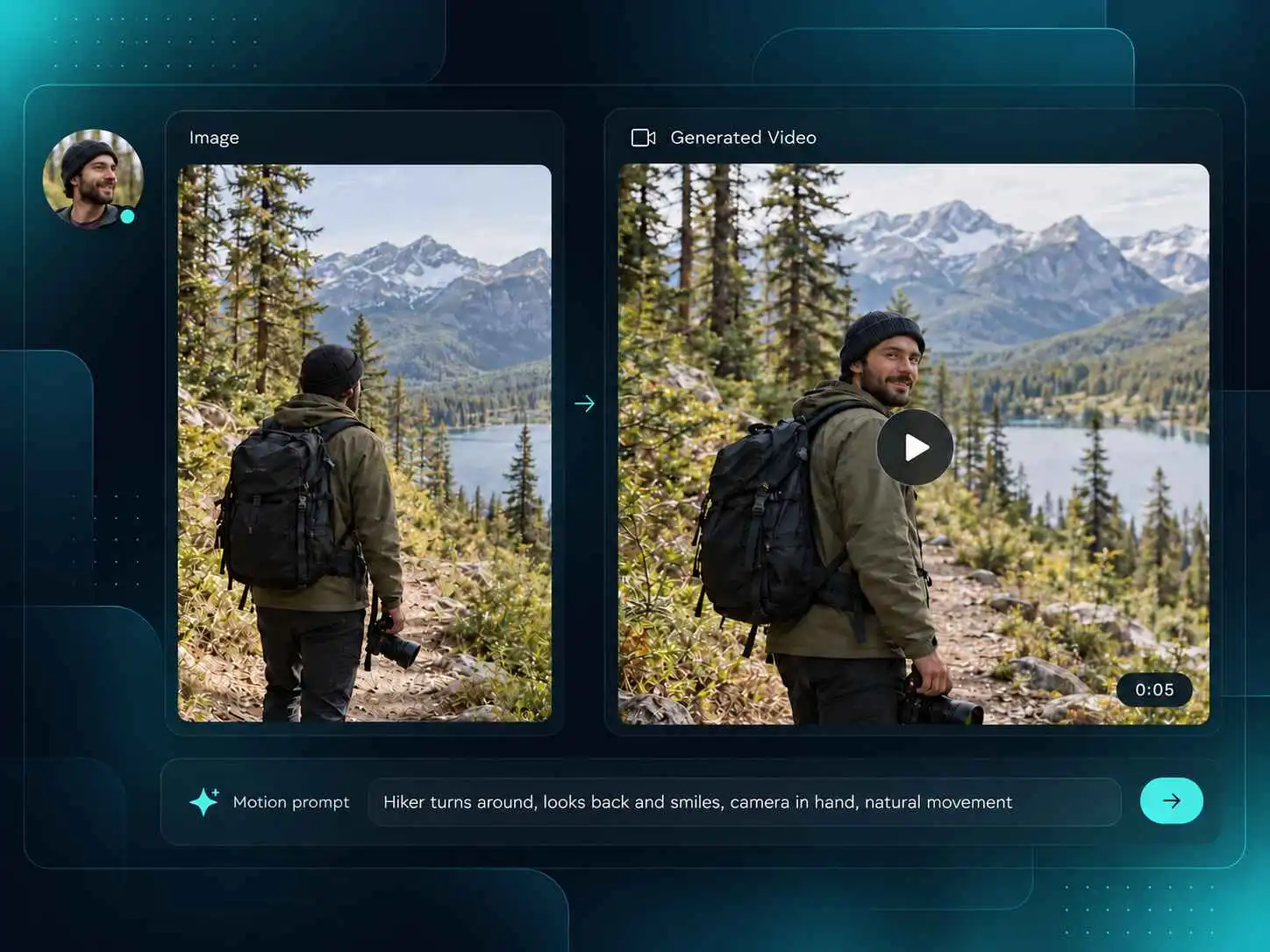
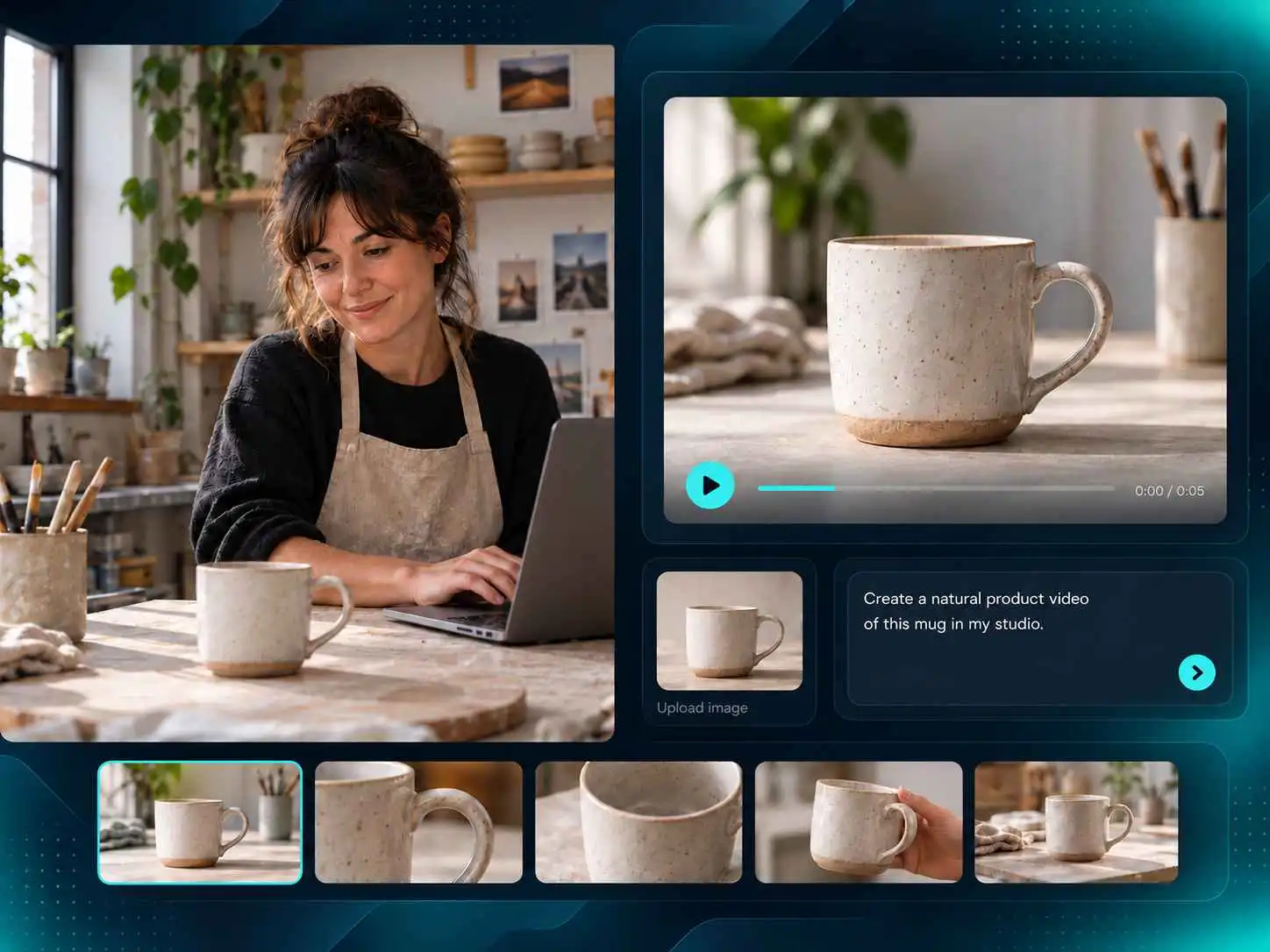
VideoCreate AI का फोटो से वीडियो AI एक ट्रेकर की तस्वीर को एनिमेट करता है

हर फ़्रेम संपादित किए बिना तस्वीर से वीडियो बनाना चाहते हैं? तस्वीर अपलोड करें, बताएँ कि मुख्य विषय या कैमरा क्या करे और फोटो से वीडियो AI को गति बनाने दें। कीफ़्रेम या अलग-अलग लेयर पर काम करने की ज़रूरत नहीं है। तैयार वीडियो देखकर जाँचें कि गति आपके विचार से मेल खाती है या नहीं। दृश्य बहुत व्यस्त लगे तो निर्देश में एक मुख्य क्रिया और एक कैमरा गति ही रखें। वीडियो बनने का समय अनुरोध और सेवा की मौजूदा व्यस्तता पर निर्भर करता है।

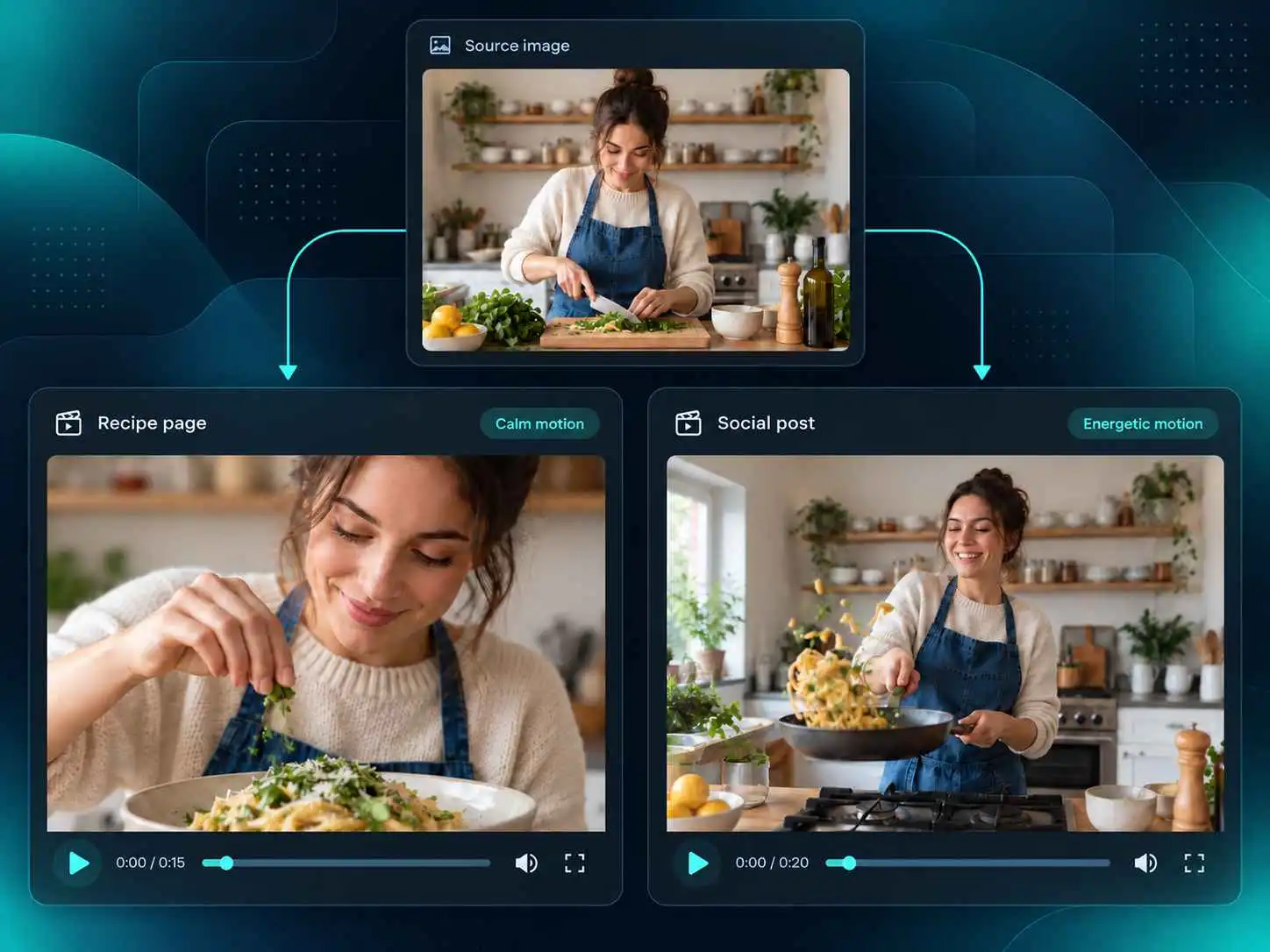
VideoCreate AI का फोटो से वीडियो AI रेसिपी और सोशल मीडिया वीडियो बनाता है

बनाने से पहले सोचें कि वीडियो कहाँ दिखाई देगा। उत्पाद पेज पर विवरण दिखाने वाला धीमा दृश्य उपयोगी हो सकता है, जबकि सोशल पोस्ट में तुरंत ध्यान खींचने वाली गति चाहिए। प्रस्तुति में हल्की कैमरा गति संदेश से ध्यान हटाए बिना रुचि जोड़ सकती है। उद्देश्य तय होने पर फोटो से वीडियो AI से विचार को रूप दें। वह क्रिया चुनें जो दर्शक पहले देखें और कहानी को सहारा देने वाली कैमरा गति बताएँ।

VideoCreate AI का फोटो से वीडियो AI ऑनलाइन कैसे इस्तेमाल करें

1

शुरुआती तस्वीर अपलोड करें

एनिमेट करने के लिए फ़ोटो, उत्पाद की तस्वीर, चित्रण या कलाकृति चुनें। स्पष्ट मुख्य विषय वाली साफ़ तस्वीर फोटो से वीडियो AI के लिए अच्छा शुरुआती आधार देती है।

2

गति का वर्णन करें

लिखें कि क्या हिले और कैमरा कैसे काम करे। उदाहरण के लिए, किसी व्यक्ति को कैमरे की ओर मुड़ने को कहें या उत्पाद की तरफ़ धीरे ज़ूम करने का निर्देश दें। VideoCreate AI तस्वीर और निर्देशों से वीडियो बनाता है।

3

प्रीव्यू देखें और डाउनलोड करें

वीडियो देखकर जाँचें कि गति आपके विचार के अनुसार है या नहीं। पसंद आए तो डाउनलोड करें। नहीं तो निर्देश बदलकर फिर कोशिश करें।

रोज़मर्रा के रचनात्मक काम में फोटो से वीडियो AI के उपयोग

फोटो से वीडियो AI के लिए VideoCreate क्यों चुनें

इस्तेमाल में आसान

तस्वीर अपलोड करें, मनचाही गति बताएँ और VideoCreate AI को उसका वीडियो बनाने दें।

निजी रूप से बनाएँ

आपकी तस्वीरों की देखभाल ज़रूरी है। VideoCreate AI निर्माण के बाद उपयोगकर्ताओं का अपलोड किया गया डेटा नहीं रखता।

हर दिन मुफ़्त क्रेडिट

अलग-अलग वीडियो विचार आज़माने के लिए बिना साइन इन किए रोज़ 60 क्रेडिट या साइन इन के बाद 150 क्रेडिट पाएँ।

तस्वीरों में जान डालें

फोटो से वीडियो AI से मुख्य विषय, कैमरे या पृष्ठभूमि में गति जोड़ें।

मौजूदा दृश्यों का फिर उपयोग करें

उत्पाद की तस्वीरों, पोर्ट्रेट और कलाकृतियों को सोशल पोस्ट, उत्पाद पेज और अभियानों के लिए वीडियो में बदलें।

एनिमेशन कौशल की ज़रूरत नहीं

कीफ़्रेम पर काम किए या हर फ़्रेम संपादित किए बिना तस्वीर से वीडियो बनाएँ।

तस्वीरों से वीडियो बनाने वाले क्रिएटर क्या कहते हैं

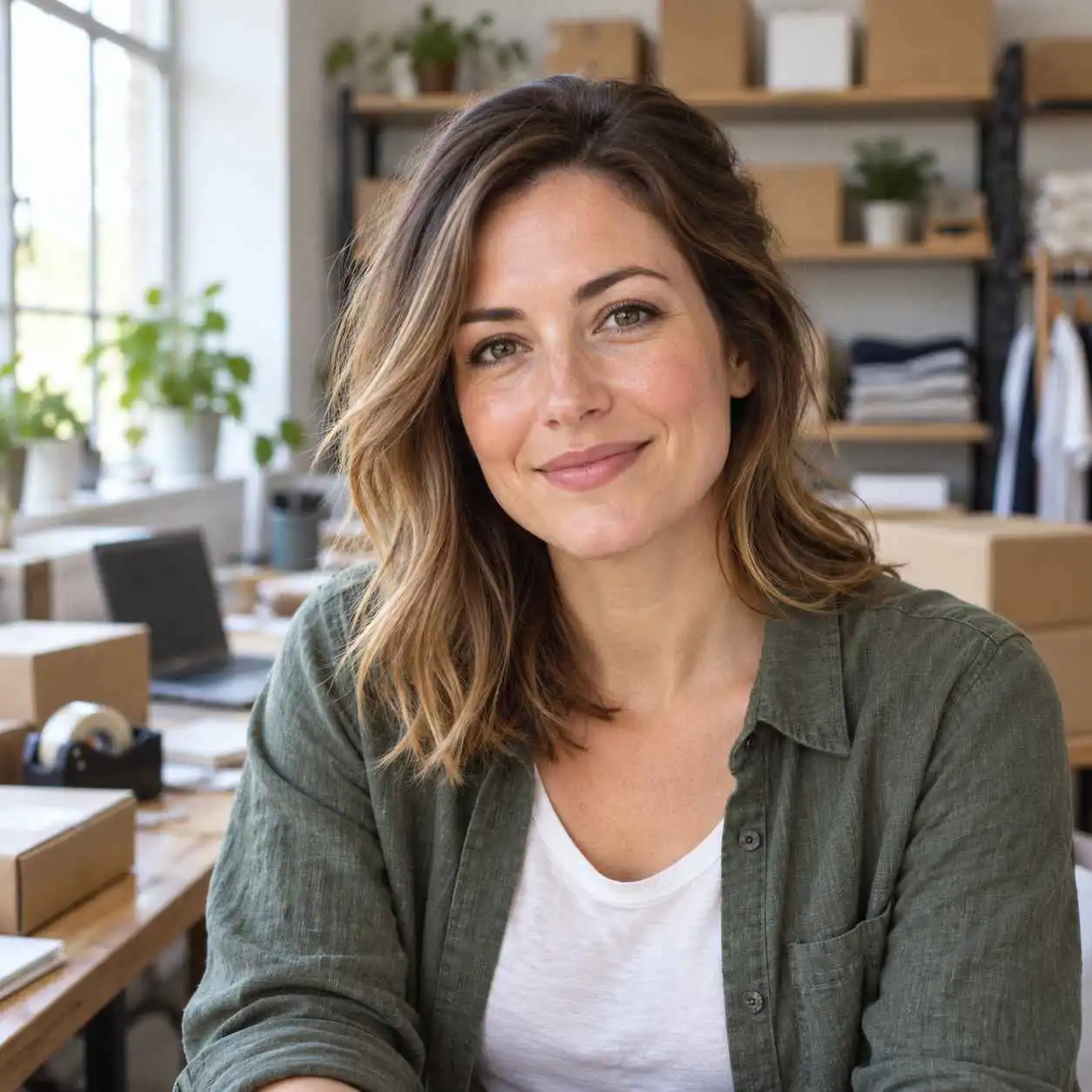
Hannah उत्पाद लॉन्च के लिए VideoCreate AI का फोटो से वीडियो AI इस्तेमाल करती हैंHannah Reedऑनलाइन स्टोर की मालिक

“नए उत्पाद की तस्वीरें थीं, लेकिन वीडियो की योजना नहीं बनाई थी। एक तस्वीर पर धीमी कैमरा गति आज़माई। पहला परिणाम थोड़ा ज़्यादा नाटकीय था, लेकिन अगला संस्करण लॉन्च पोस्ट के लिए अच्छा रहा।”

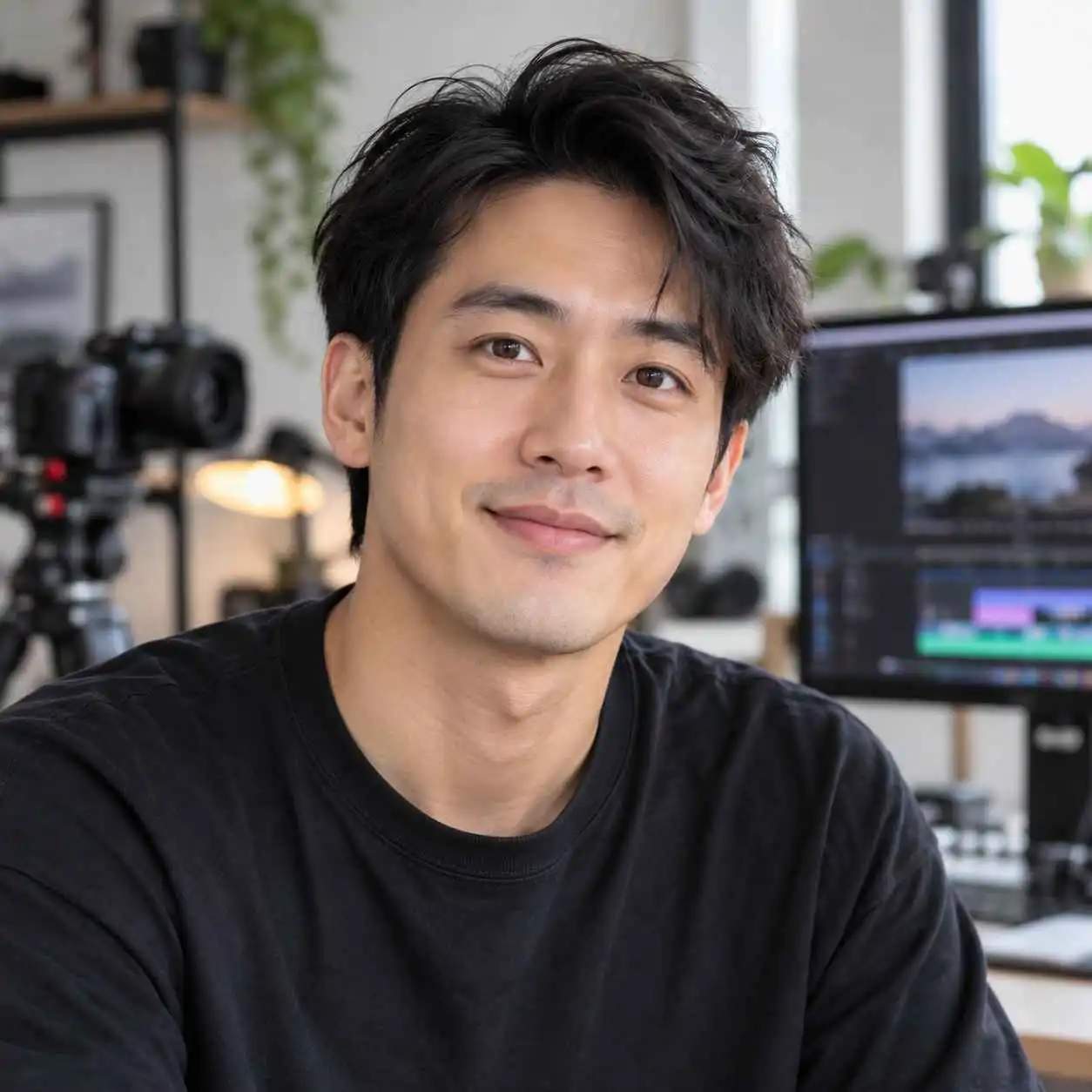
Marcus सोशल कंटेंट के लिए VideoCreate AI का फोटो से वीडियो AI इस्तेमाल करते हैंMarcus Leeसोशल कंटेंट निर्माता

“क्लाइंट ने एक पोर्ट्रेट भेजकर पूछा कि क्या उसे थोड़ा कम स्थिर बना सकते हैं। पता नहीं था क्या होगा, पर हल्का सिर घुमाना और धीमा ज़ूम अच्छा शुरुआती शॉट बन गया। निर्देश दो-तीन बार ठीक किए।”

Amina चित्रण को एनिमेट करने के लिए VideoCreate AI का फोटो से वीडियो AI इस्तेमाल करती हैंAmina Brooksस्वतंत्र चित्रकार

“अपने बनाए पात्र को हिलते देखना मज़ेदार है। शुरुआती कोशिशों में बहुत कुछ हो रहा था, इसलिए सिर्फ़ एक छोटा इशारा रखा। उससे बेहतर समझ आया कि यह दृश्य एनिमेशन में कैसा लगेगा।”

Daniel कॉफ़ी शॉप की पोस्ट के लिए VideoCreate AI का फोटो से वीडियो AI इस्तेमाल करते हैंDaniel Fosterछोटे व्यवसाय के मालिक

“हमारी दुकान के लिए ज़्यादा वीडियो नहीं हैं, इसलिए कॉफ़ी की तस्वीर पर इसे आज़माया। Instagram के लिए कुछ सरल चाहिए था। कुछ कोशिशों के बाद ऐसा क्लिप मिला जिसे साझा करके अच्छा लगा।”

Mei परिवार की तस्वीर को एनिमेट करने के लिए VideoCreate AI का फोटो से वीडियो AI इस्तेमाल करती हैंMei Tanकंटेंट क्रिएटर

“दादा-दादी की पुरानी तस्वीर अपलोड करके हल्की मुस्कान माँगी। थोड़े प्रयोग करने पड़े, लेकिन तस्वीर को हिलते देखना उम्मीद से ज़्यादा भावुक कर गया। मैंने तुरंत वीडियो माँ को भेज दिया।”

Olivia अभियान के विचार के लिए VideoCreate AI का फोटो से वीडियो AI इस्तेमाल करती हैंOlivia Carterमार्केटिंग मैनेजर

“मीटिंग से पहले टीम को विचार दिखाने के लिए अभियान की एक तस्वीर इस्तेमाल की। क्लिप अंतिम विज्ञापन नहीं था, लेकिन केवल बात करने के मुकाबले हम कैमरा गति पर बहुत जल्दी सहमत हो गए।”

फोटो से वीडियो AI के बारे में सवाल

तस्वीर VideoCreate AI पर अपलोड करें, मुख्य विषय की गति और कैमरे की दिशा का वर्णन जोड़ें और निर्माण शुरू करें। परिणाम का प्रीव्यू देखें, ज़रूरत हो तो निर्देश सुधारें और अपने प्रोजेक्ट के अनुकूल संस्करण डाउनलोड करें।

हाँ। बिना साइन इन किए रोज़ 60 और साइन इन करने के बाद 150 क्रेडिट मिलते हैं। नए उपयोगकर्ता प्रक्रिया आज़माकर तय कर सकते हैं कि टूल उनके नियमित काम में कैसे उपयोगी होगा।

साफ़ तस्वीर चुनें जिसमें मुख्य विषय दिखाई दे, फ़्रेम संतुलित हो और अपेक्षित गति के लिए पर्याप्त विवरण हों। धुंधली तस्वीरें, बहुत छोटे विषय या उलझी रचना फोटो से वीडियो AI को कम भरोसेमंद दृश्य संकेत देती हैं।

पहले मुख्य विषय का नाम दें, फिर एक प्रमुख क्रिया और कैमरे का एक व्यवहार बताएँ। जैसे व्यक्ति थोड़ा मुड़े और कैमरा पास आए। केंद्रित निर्देशों का मूल्यांकन करना आपस में टकराती कई क्रियाओं की लंबी सूची से आसान है।

हाँ। तस्वीर अपलोड करें और अभियान के अनुकूल परिचय, घूमना, क्लोज़-अप या आसपास की गति बताएँ। इससे पूरी उत्पादन योजना बनाने से पहले टीम दिशा की समीक्षा कर सकती है।

नहीं। फोटो से वीडियो AI की प्रक्रिया में VideoCreate AI उपयोगकर्ता का अपलोड किया गया डेटा नहीं रखता। फिर भी केवल अधिकृत सामग्री अपलोड करें और अपने प्रकाशन के उद्देश्य से जुड़ी शर्तें पढ़ें।

निर्देशों में बहुत ज़्यादा क्रियाएँ हो सकती हैं या मूल तस्वीर में चलने वाला विषय स्पष्ट नहीं हो सकता। अनुरोध सरल करें, साफ़ तस्वीर इस्तेमाल करें और अतिरिक्त कैमरा दिशा जोड़ने से पहले मुख्य क्रिया बताएँ।

समय अनुरोध की जटिलता और सेवा की मौजूदा माँग पर निर्भर करता है, इसलिए हर वीडियो के लिए एक जैसा इंतज़ार नहीं होता। निर्देश केंद्रित रखें और तैयार क्लिप की तुलना इच्छित क्रिया से करें।

हाँ। फोटो से वीडियो AI का परिणाम तैयार होने पर प्रीव्यू देखें और वह संस्करण डाउनलोड करें जो आपके निर्देशों तथा उपयोग के उद्देश्य से सबसे अधिक मेल खाता हो।

अपनी या अनुमति प्राप्त तस्वीरें और अन्य सामग्री इस्तेमाल करें। निजी या व्यावसायिक उद्देश्य के लिए VideoCreate AI की मौजूदा शर्तें भी पढ़ें। यह टूल मूल सामग्री के अधिकारों की जाँच का विकल्प नहीं है।