Kostenlose Bild-zu-Video-KI online

Verwandle mit der Bild-zu-Video-KI von VideoCreate AI ein Foto in ein Video. Lade dein Bild hoch, beschreibe die Bewegung und lade das Ergebnis herunter.

0M+Aktive Creator
0+Fertige Apps
0+Modernste Modelle
0.0★Ø Bewertung
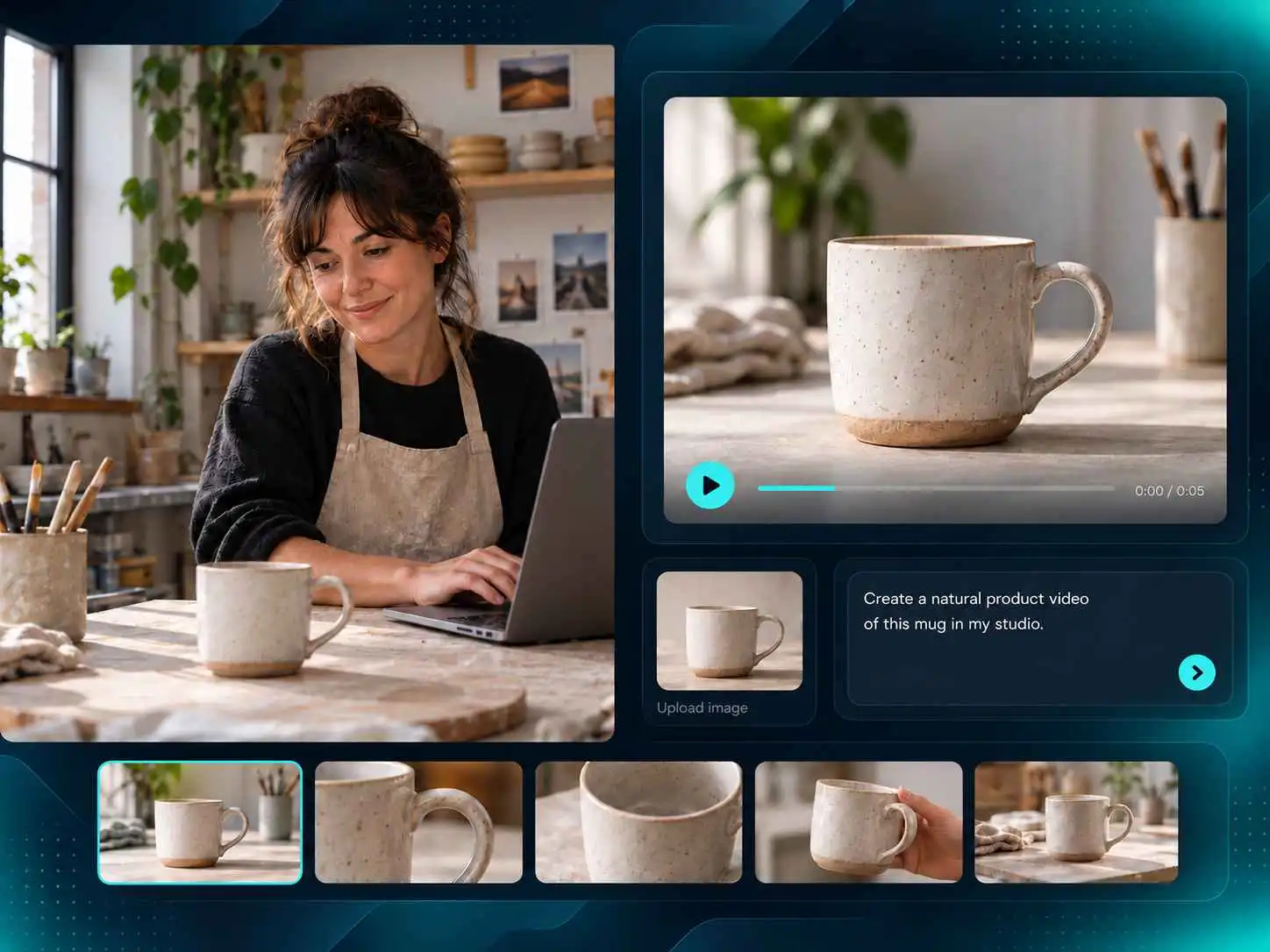
Die Bild-zu-Video-KI von VideoCreate AI animiert das Porträt einer Frau im Café

Dein Foto hält einen Moment fest. Wie wäre es, zu sehen, was danach passiert? Lade mit der Bild-zu-Video-KI ein Bild hoch und beschreibe die gewünschte Bewegung: Die Kamera nähert sich langsam, jemand dreht sich zum Objektiv oder Stoff weht im Wind. Die KI nutzt dein Bild als Ausgangspunkt und folgt deinen Anweisungen. Beginne mit einem klaren Motiv und einer Hauptbewegung, um die Szene zu beleben und dabei Aussehen und Stimmung des Originals zu bewahren. Noch kein Bild vorhanden? Erstelle mit der Text-zu-Video-Funktion eine Szene aus einer Beschreibung.
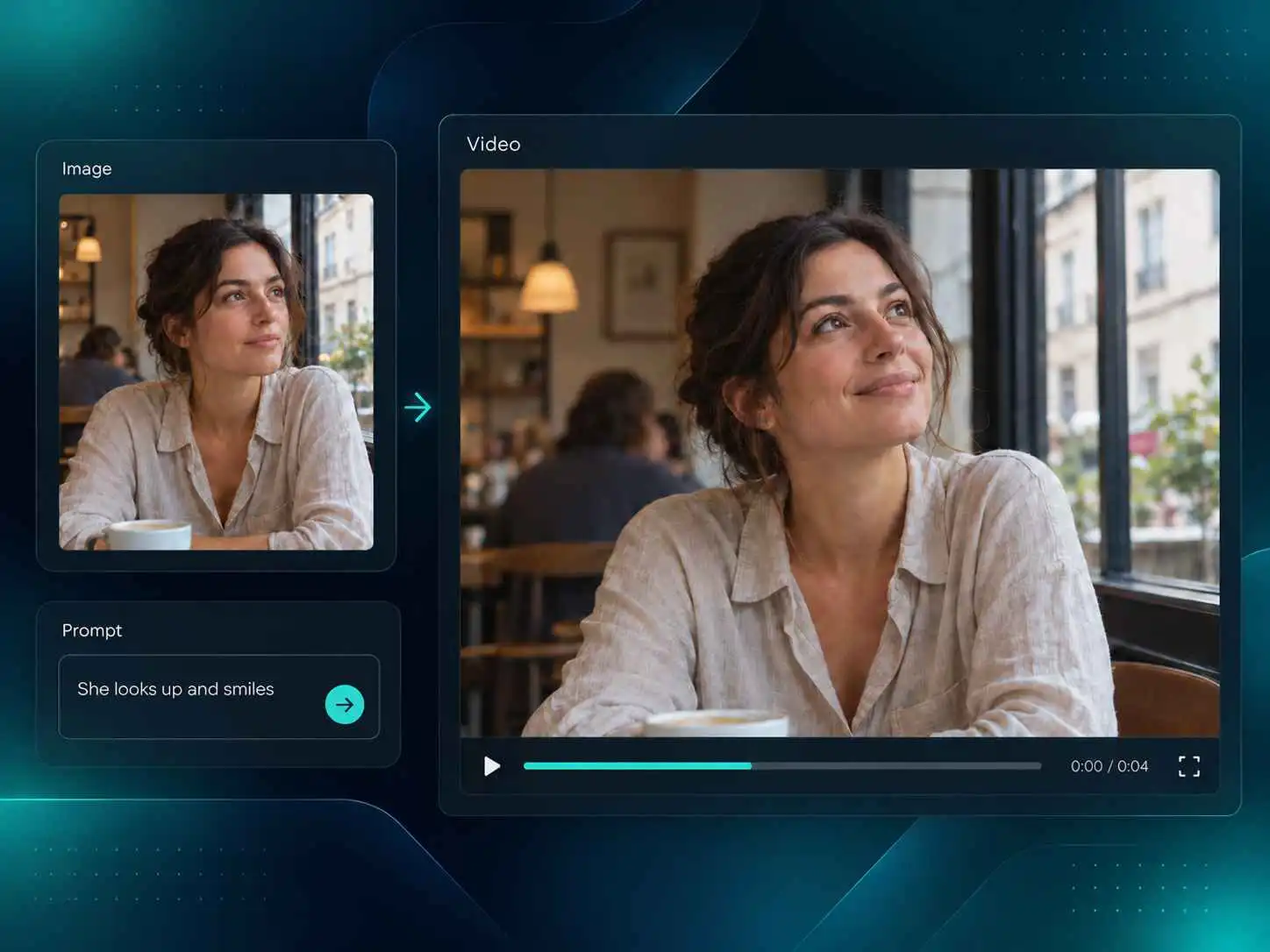
Die Bild-zu-Video-KI von VideoCreate AI erstellt ein Produktvideo einer Keramiktasse

Die Produktfotos sind fertig, doch zum Verkaufsstart wäre auch ein Video hilfreich. Mit Bild-zu-Video-KI wird ein Produktbild zur kurzen Präsentation, Nahaufnahme oder Kampagnenidee. Beschreibe, wie sich Produkt oder Kamera bewegen sollen, und prüfe die Idee im erzeugten Video. So können Shopbetreiber und Marketingteams vorhandene Fotos nutzen. Probiere mehrere Ansätze für eine Produktseite oder einen Social-Media-Beitrag aus, bevor du ein neues Shooting planst.

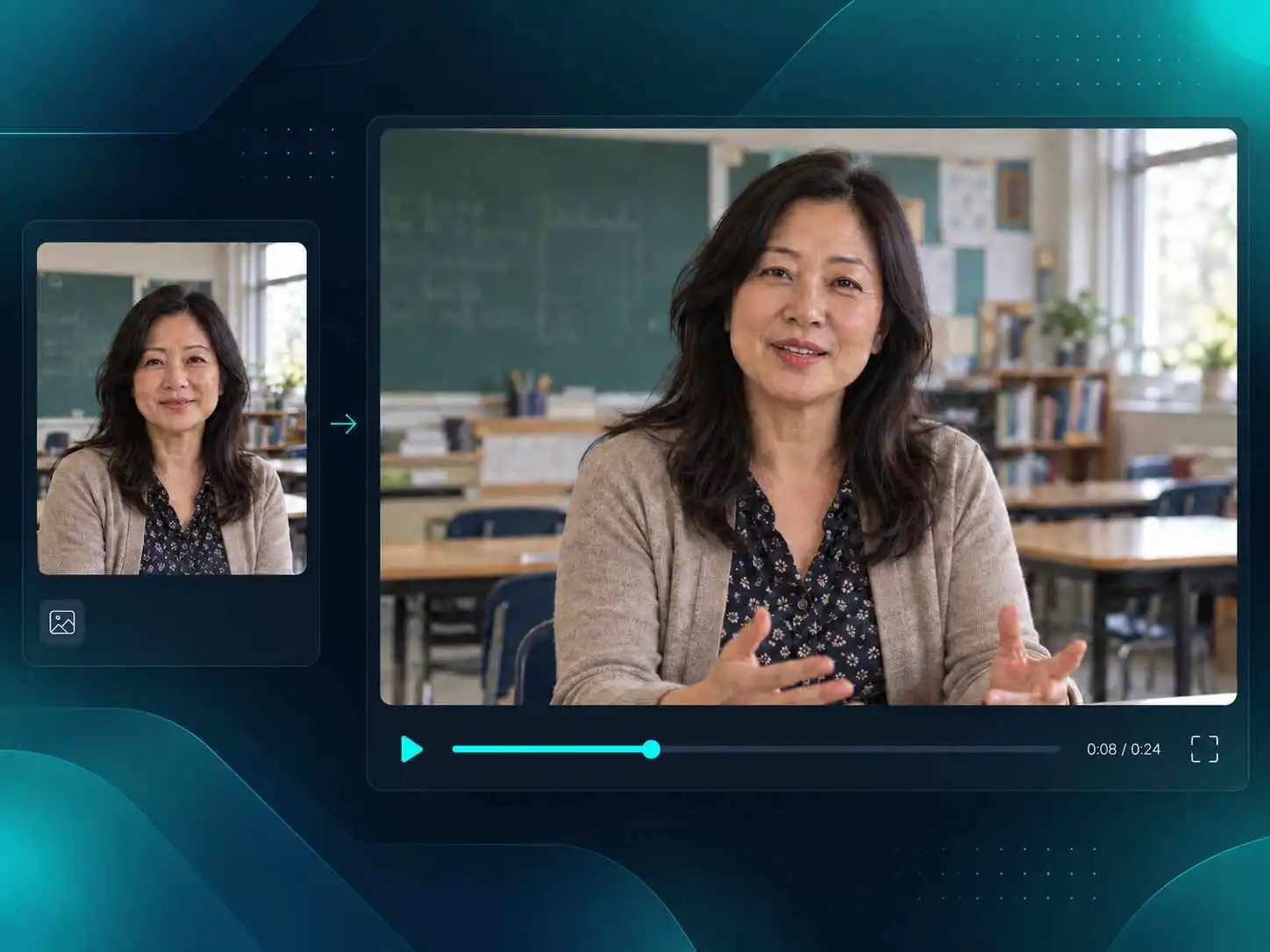
Die Bild-zu-Video-KI von VideoCreate AI erweckt das Porträt einer Lehrerin zum Leben

Eine kleine Bewegung kann ein Porträt ganz anders wirken lassen. Ergänze mit Bild-zu-Video-KI einen sanften Blick, eine langsame Kamerafahrt oder eine Brise im Hintergrund. Beschreibe die gewünschte Aktion und halte sie einfach, damit die Person im Mittelpunkt bleibt. Nutze das Video für eine persönliche Vorstellung, eine Würdigung oder eine kurze Figurenszene. Wähle ein gut beleuchtetes Foto mit deutlich erkennbarem Gesicht und eine Bewegung, die zur Stimmung passt.

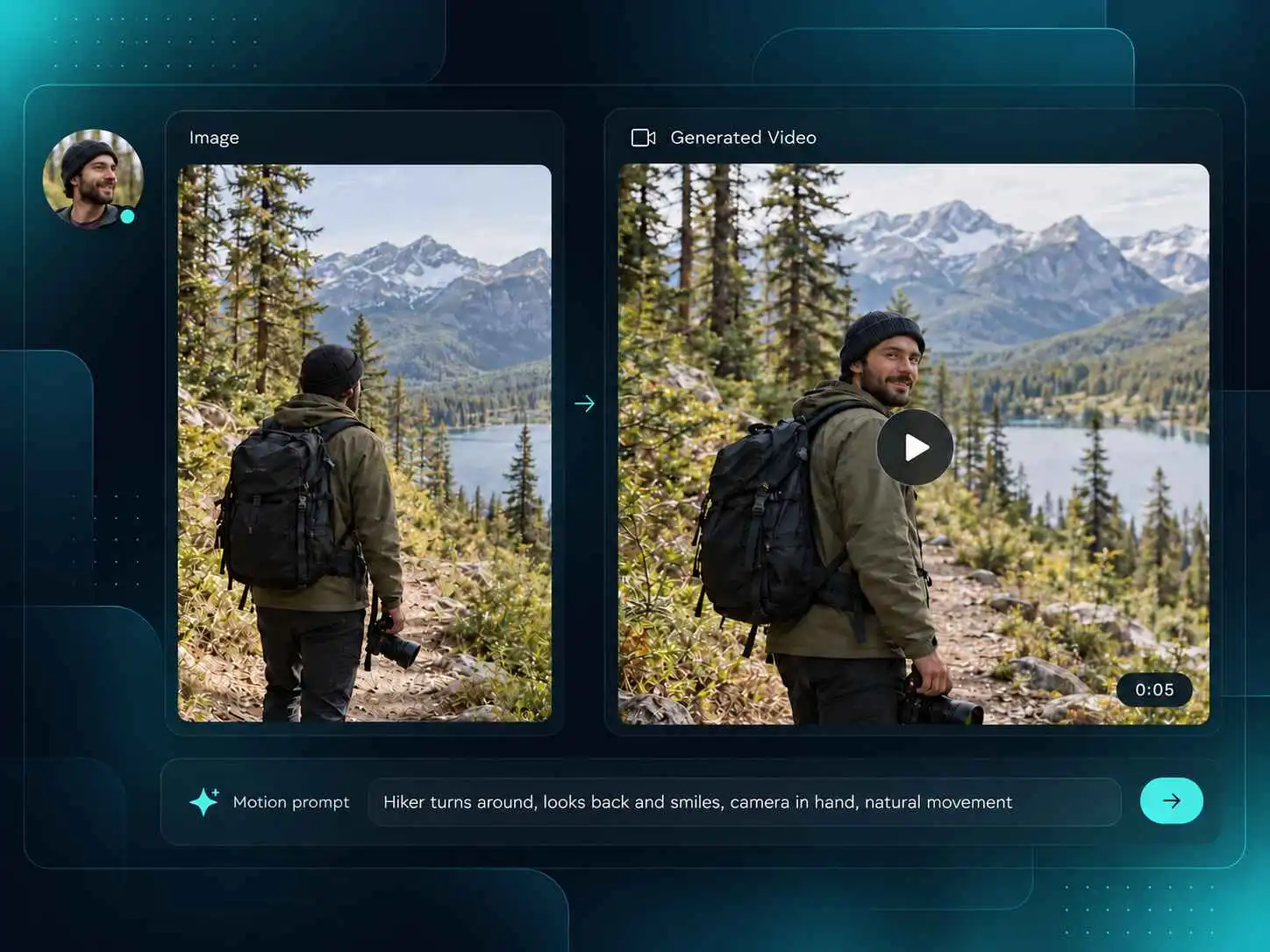
Die Bild-zu-Video-KI von VideoCreate AI animiert das Foto eines Wanderers

Du möchtest aus einem Foto ein Video machen, ohne jedes Einzelbild zu bearbeiten? Lade das Bild hoch, beschreibe die Bewegung von Motiv oder Kamera und lass die Bild-zu-Video-KI sie erzeugen. Du brauchst weder Keyframes noch separate Ebenen zu bearbeiten. Sieh dir das fertige Video an und prüfe, ob es deiner Idee entspricht. Wirkt die Szene zu unruhig, beschränke den Prompt auf eine Hauptaktion und eine Kamerabewegung. Die Generierungszeit hängt von der Anfrage und der aktuellen Auslastung ab.

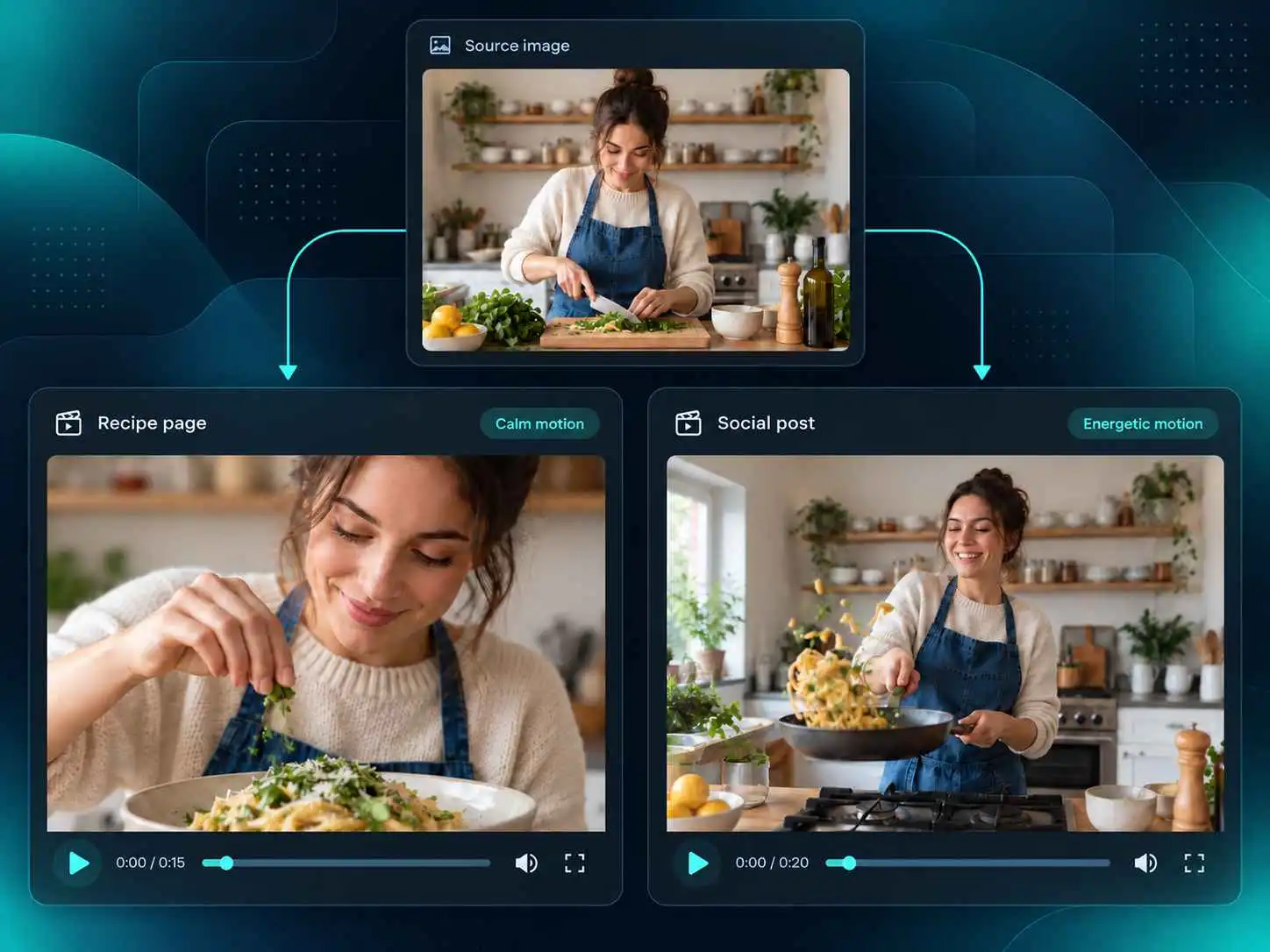
Die Bild-zu-Video-KI von VideoCreate AI erstellt Rezept- und Social-Media-Videos

Überlege vorab, wo dein Video erscheinen soll. Eine Produktseite braucht vielleicht eine langsame Präsentation der Details, ein Social-Media-Beitrag dagegen sofort auffällige Bewegung. In einer Präsentation kann eine sanfte Kamerafahrt Interesse wecken, ohne von der Botschaft abzulenken. Sobald das Ziel feststeht, setzt du die Idee mit Bild-zu-Video-KI um. Wähle die Aktion, die zuerst auffallen soll, und beschreibe die passende Kamerabewegung für die Geschichte.

So nutzt du die Bild-zu-Video-KI von VideoCreate AI online

1

Ausgangsbild hochladen

Wähle ein Foto, Produktbild, eine Illustration oder ein Kunstwerk. Ein scharfes Bild mit erkennbarem Motiv bietet der Bild-zu-Video-KI eine gute Grundlage für dein Video.

2

Bewegung beschreiben

Beschreibe, was sich bewegen und wie sich die Kamera verhalten soll. Lass etwa eine Person zur Kamera schauen oder die Kamera langsam auf ein Produkt zoomen. VideoCreate AI erzeugt das Video aus deinem Bild und deinem Prompt.

3

Ansehen und herunterladen

Prüfe im Video, ob die Bewegung deiner Idee entspricht. Bist du zufrieden, lade es herunter. Andernfalls passe den Prompt an und versuche es erneut.

Bild-zu-Video-KI im kreativen Alltag einsetzen

Warum VideoCreate für Bild-zu-Video-KI wählen?

Einfach zu bedienen

Lade dein Bild hoch, beschreibe die gewünschte Bewegung und lass VideoCreate AI daraus ein Video machen.

Private Erstellung

Deine Fotos verdienen Sorgfalt. VideoCreate AI speichert hochgeladene Nutzerdaten nach der Erstellung nicht.

Täglich kostenlose Credits

Erhalte täglich 60 Credits ohne Anmeldung oder 150 nach der Anmeldung, um verschiedene Videoideen auszuprobieren.

Bilder zum Leben erwecken

Füge mit Bild-zu-Video-KI Bewegungen am Motiv, an der Kamera oder im Hintergrund hinzu.

Vorhandene Bilder weiterverwenden

Verwandle Produktfotos, Porträts und Kunstwerke in Videos für Social Media, Produktseiten und Kampagnen.

Keine Animationskenntnisse nötig

Erstelle ein Video aus deinem Bild, ohne Keyframes zu bearbeiten oder Bild für Bild zu schneiden.

Was Kreative über Videos aus Bildern sagen

Hannah nutzt die Bild-zu-Video-KI von VideoCreate AI für eine ProdukteinführungHannah ReedOnlineshop-Inhaberin

„Ich hatte Fotos für unser neues Produkt, aber kein Video geplant. Bei einem Bild probierte ich eine langsame Kamerafahrt aus. Die erste Version war etwas zu dramatisch, die nächste passte gut zu unserem Launch-Beitrag.“

Marcus nutzt die Bild-zu-Video-KI von VideoCreate AI für Social-Media-InhalteMarcus LeeSocial-Media-Produzent

„Ein Kunde schickte ein Porträt und fragte, ob es weniger statisch wirken könnte. Ich wusste nicht, was mich erwartet. Eine leichte Kopfdrehung und ein langsamer Zoom ergaben aber eine gute Eröffnung. Den Prompt habe ich ein paarmal angepasst.“

Amina nutzt die Bild-zu-Video-KI von VideoCreate AI zum Animieren einer IllustrationAmina BrooksFreie Illustratorin

„Es macht Spaß, eine selbst gezeichnete Figur in Bewegung zu sehen. Bei den ersten Versuchen passierte zu viel, deshalb blieb ich bei einer kleinen Geste. So konnte ich mir die Szene als Animation viel besser vorstellen.“

Daniel nutzt die Bild-zu-Video-KI von VideoCreate AI für einen Café-BeitragDaniel FosterKleinunternehmer

„Wir haben wenig Videomaterial für unser Geschäft, also habe ich es mit einem Foto unseres Kaffees versucht. Ich wollte etwas Einfaches für Instagram. Nach ein paar Versuchen hatte ich einen Clip, den ich gern geteilt habe.“

Mei nutzt die Bild-zu-Video-KI von VideoCreate AI für ein FamilienfotoMei TanContent Creatorin

„Ich habe ein altes Foto meiner Großeltern hochgeladen und um ein sanftes Lächeln gebeten. Es brauchte etwas Ausprobieren, aber das bewegte Bild hat mich überraschend berührt. Ich habe das Video sofort meiner Mutter geschickt.“

Olivia nutzt die Bild-zu-Video-KI von VideoCreate AI für eine KampagnenideeOlivia CarterMarketingleiterin

„Vor einer Besprechung habe ich dem Team mit einem Kampagnenbild eine Idee gezeigt. Der Clip war nicht die fertige Anzeige, aber wir konnten uns viel schneller auf die Kamerabewegung einigen als durch bloßes Erklären.“

Fragen zur Bild-zu-Video-KI

Lade das Bild bei VideoCreate AI hoch, beschreibe Motivbewegung und Kamerarichtung und starte die Generierung. Sieh dir das Ergebnis an, verbessere bei Bedarf den Prompt und lade die passende Version für dein Projekt herunter.

Ja. Ohne Anmeldung gibt es täglich 60 Credits, nach der Anmeldung 150. Neue Nutzer können damit den Ablauf ausprobieren und entscheiden, wie das Werkzeug in ihre tägliche Arbeit passt.

Wähle ein scharfes Bild mit erkennbarem Motiv, ausgewogenem Bildausschnitt und genügend Details für die gewünschte Bewegung. Unscharfe Vorlagen, sehr kleine Motive oder unübersichtliche Kompositionen geben der Bild-zu-Video-KI weniger verlässliche Anhaltspunkte.

Nenne zuerst das Motiv und dann eine Hauptaktion sowie ein Kameraverhalten. Beispielsweise soll sich die Person leicht drehen, während die Kamera näher kommt. Gezielte Anweisungen lassen sich leichter beurteilen als lange Listen konkurrierender Aktionen.

Ja. Lade das Foto hoch und beschreibe eine Präsentation, Drehung, Nahaufnahme oder Umgebungsbewegung, die zur Kampagnenidee passt. Das Ergebnis hilft dem Team, die Richtung vor der vollständigen Produktion zu prüfen.

Nein. VideoCreate AI speichert hochgeladene Nutzerdaten im Ablauf der Bild-zu-Video-KI nicht. Lade trotzdem nur Material hoch, das du verwenden darfst, und prüfe die Bedingungen für deine geplante Veröffentlichung.

Vielleicht enthält der Prompt zu viele Aktionen oder das zu bewegende Motiv ist nicht deutlich genug zu sehen. Vereinfache die Anfrage, nutze ein klareres Bild und beschreibe die wichtigste Aktion vor ergänzenden Kameraanweisungen.

Die Dauer hängt von der Komplexität der Anfrage und der aktuellen Auslastung ab. Es gibt daher keine einheitliche Wartezeit für alle Videos. Formuliere den Prompt gezielt und vergleiche den fertigen Clip mit der gewünschten Aktion.

Ja. Sobald das Ergebnis der Bild-zu-Video-KI fertig ist, kannst du es ansehen und die Version herunterladen, die am besten zu deinem Prompt und Einsatzzweck passt.

Verwende eigene oder zur Nutzung freigegebene Bilder und Materialien. Prüfe außerdem die aktuellen Bedingungen von VideoCreate AI für die geplante private oder kommerzielle Verwendung. Das Werkzeug ersetzt keine Rechteklärung für das Ausgangsmaterial.