Kostenlos Text zu Video online: KI-Videogenerator für Texte

Verwandle mit VideoCreate AI eine geschriebene Idee in einen Videoentwurf zum Anschauen. Beschreibe die Szene, wähle ein Modell und gestalte einen Clip für einen Beitrag, ein Produktkonzept, eine Anzeige oder eine Geschichte.

0M+Aktive Creator
0+Fertige Apps
0+Modernste Modelle
0.0★Ø Bewertung
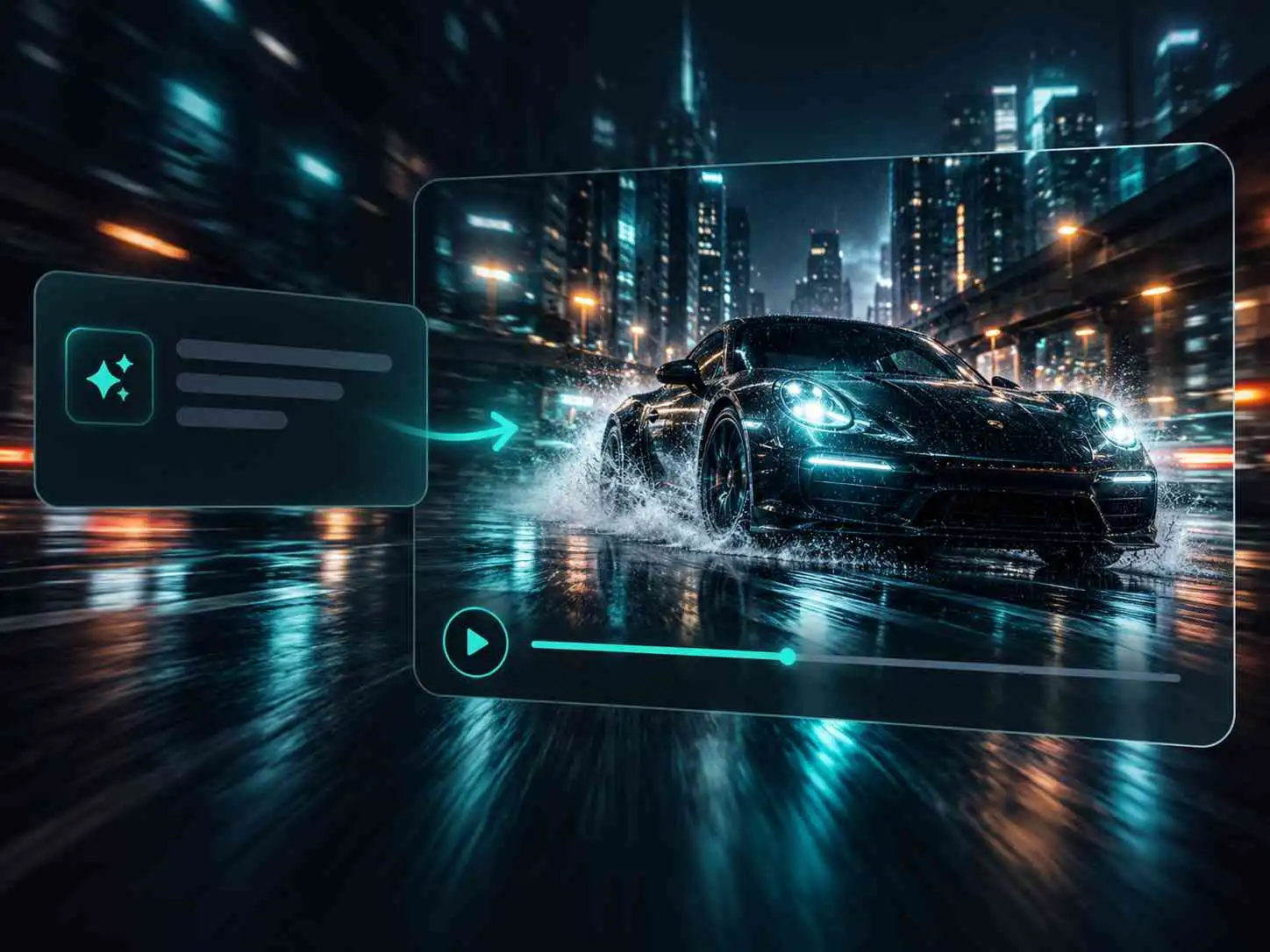
VideoCreate AI Text zu Video-Vorschau eines Sportwagens in einer verregneten Stadt

Wenn der Aufhänger noch im Briefing steckt, liefert dir Text zu Video-KI einen visuellen Ausgangspunkt, bevor du einen Dreh planst. Beschreibe Motiv, Handlung, Kamerabewegung, Licht und Stil und erstelle eine kurze Szene, die du mit Kunden oder im Team besprechen kannst. So erhältst du einen konkreten Entwurf, um Einstieg, Stimmung oder einen Erzählmoment zu testen, statt über eine abstrakte Idee zu diskutieren. Du hast schon ein Bild? Bringe es mit der Bild-zu-Video-Funktion in Bewegung.
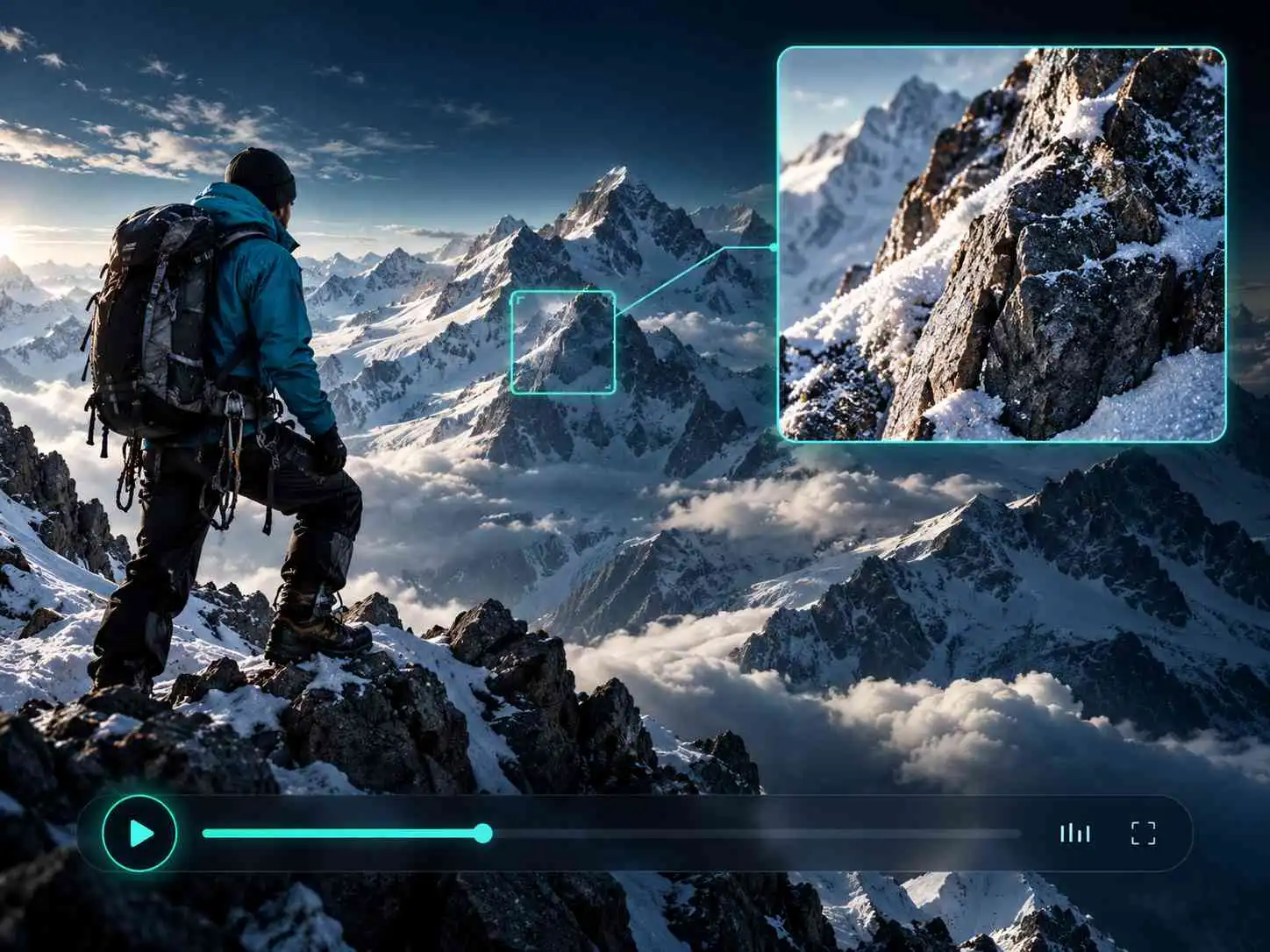
VideoCreate AI Text zu Video-Vorschau eines Bergsteigers in verschneiten Bergen

Ein guter Prompt braucht mehr als ein Thema. Mit Text zu Video-KI online beschreibst du den entscheidenden Moment: ein Produkt, das ins Bild kommt, eine Person, die einen Raum durchquert, oder eine Kamerafahrt durch die nächtliche Stadt. VideoCreate AI bietet eine Modellauswahl sowie Einstellungen für Seitenverhältnis, Länge und Auflösung, damit das Ergebnis zum Verwendungszweck passt. So lässt sich der erste Entwurf leichter mit dem Briefing vergleichen – besonders wenn ein vertikaler Social-Media-Clip andere Akzente braucht als eine breite Szene für eine Produktseite.

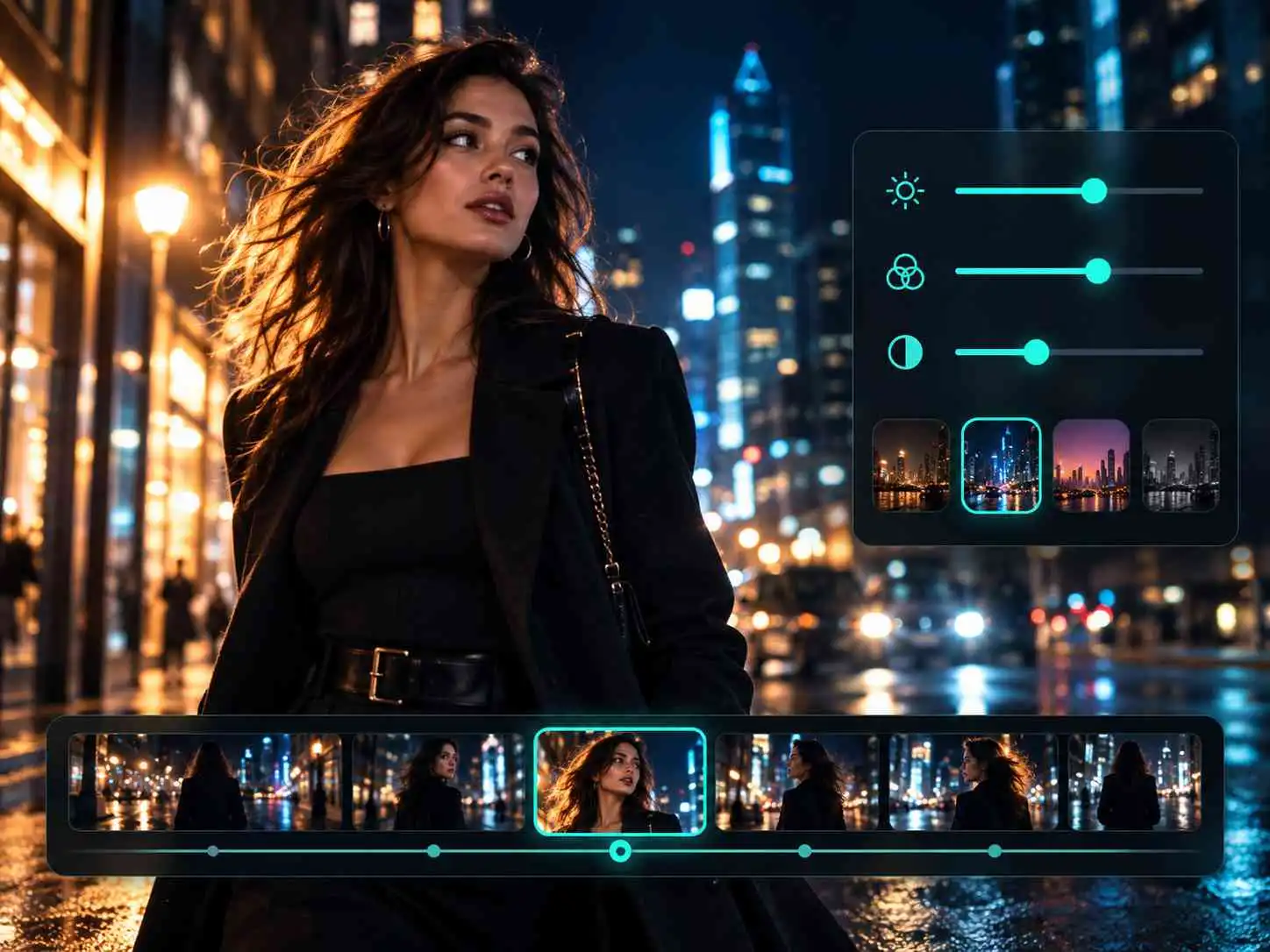
VideoCreate AI Text zu Video-Szeneneinstellungen für eine Frau in der Stadt

Eine Idee braucht oft mehrere Fassungen. Ein Text zu Video-Tool verwandelt dasselbe Briefing in verschiedene Einstiege, Kamerawinkel oder Bildstile für Reels, Shorts, Produktseiten und Anzeigentests. Beginne mit der schriftlichen Vorgabe, vergleiche die Modellergebnisse und wähle die Version, die Produkt oder Botschaft am klarsten vermittelt. So können Einzelpersonen und kleine Teams mehrere kreative Richtungen erkunden, ohne jede Szene neu aufzubauen. Außerdem entsteht eine klare Grundlage, um vor dem größeren Schnitt das erste Bild, das Tempo oder den Handlungsaufruf festzulegen.

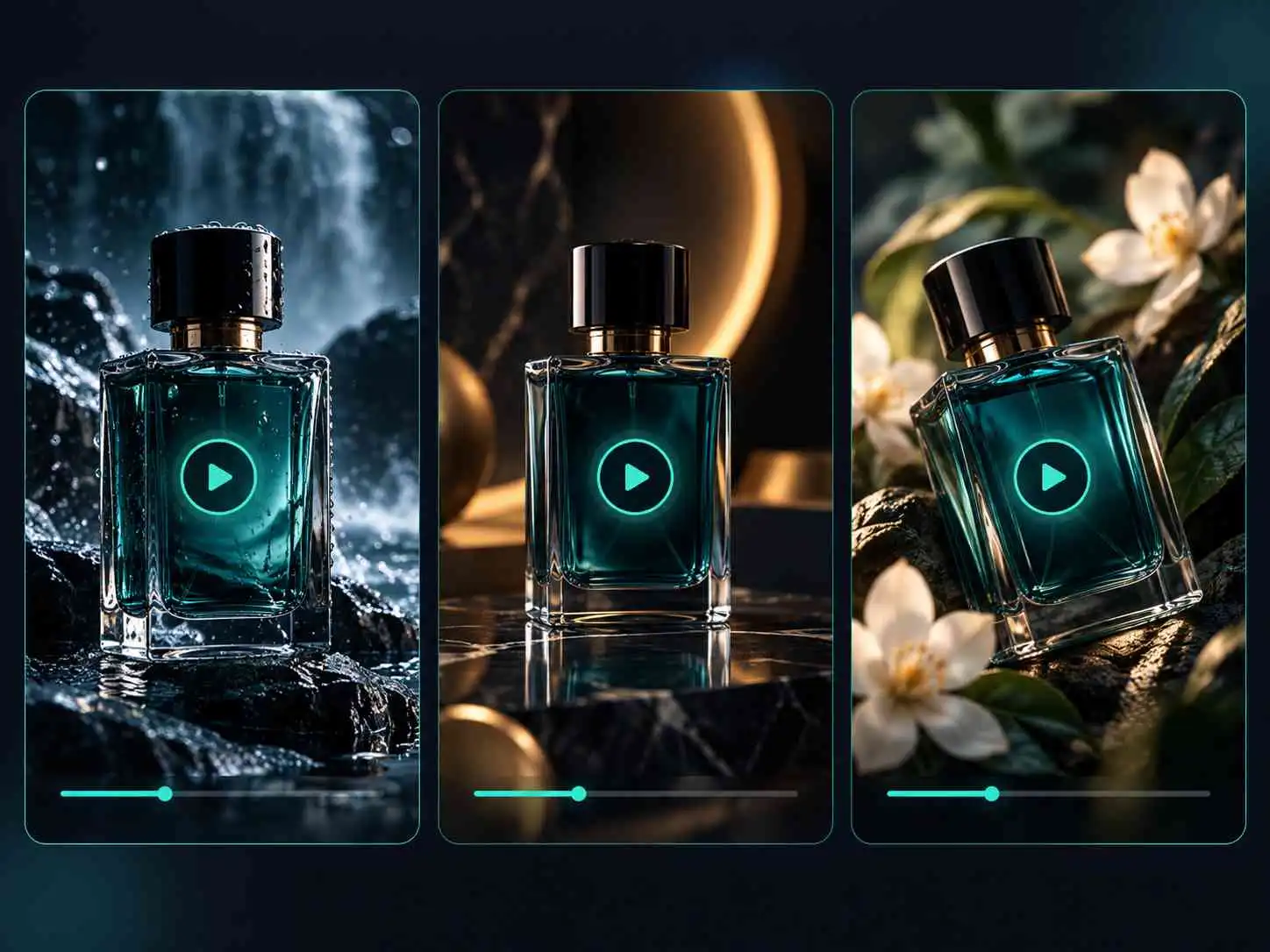
VideoCreate AI Text zu Video-Vorschauen eines Parfümflakons in drei Umgebungen

Ein filmischer Shot oder eine Produktnahaufnahme verliert an Wirkung, wenn feine Details unscharf wirken. VideoCreate AI erstellt aus einer Beschreibung native 4K-Clips und bringt mehr Klarheit in Szenen, Texturen und Bilddetails. Beschreibe eine Landschaft, eine Produktenthüllung oder einen Erzählmoment und nutze Text zu Video-KI für filmische Konzepte, B-Roll oder Social-Media-Inhalte. Für ein schärferes Ergebnis beginne mit einem klaren Prompt und wähle ein Modell, das 4K-Ausgabe unterstützt.

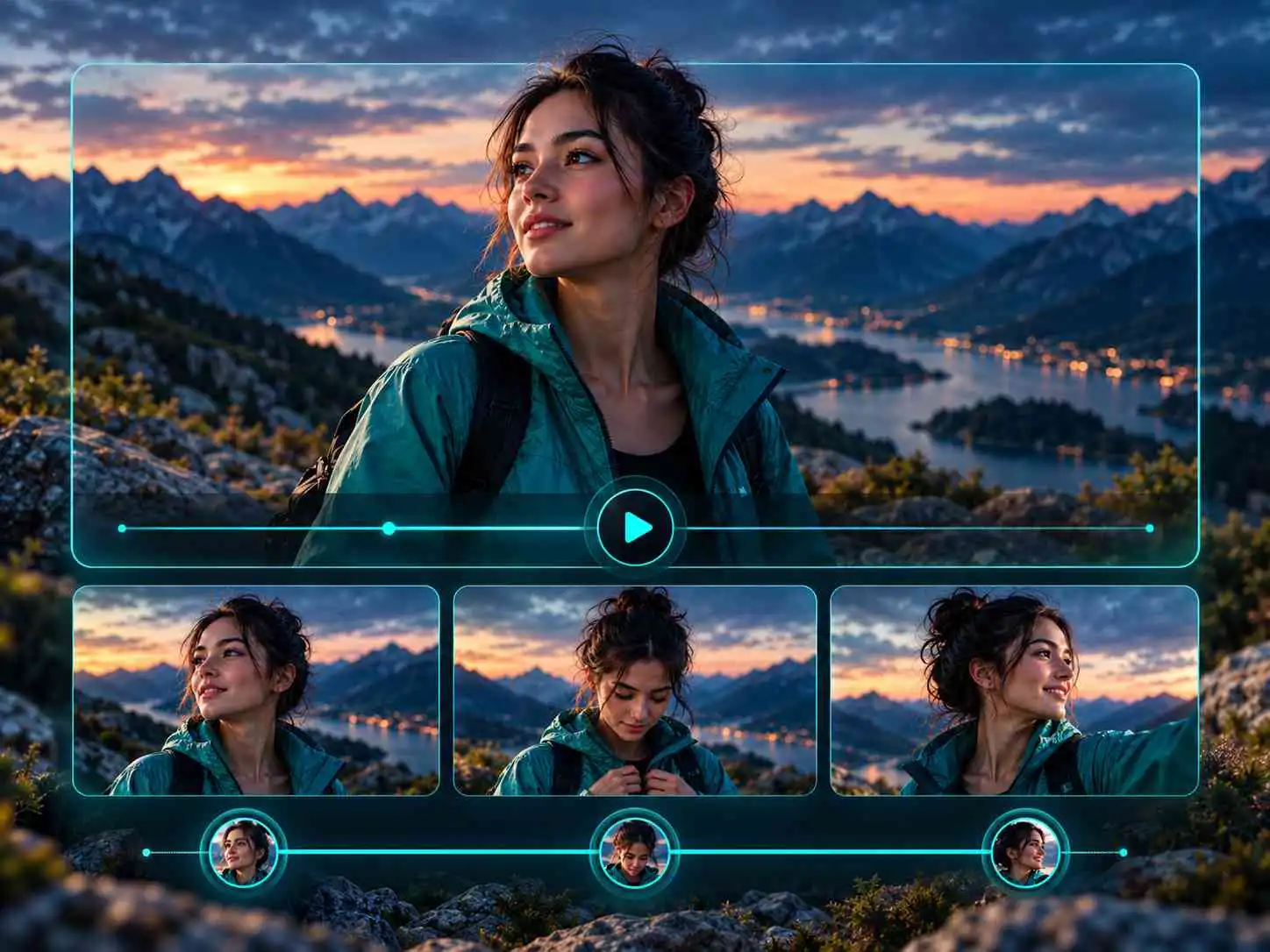
VideoCreate AI Text zu Video-Vorschau mit einer konsistenten Figur über mehrere Videobilder

Ein starkes Video kann an Wirkung verlieren, wenn sich das Gesicht einer Figur mitten im Shot verändert oder ein Produkt bei einer Kamerabewegung seine Form wechselt. VideoCreate AI hilft dabei, Gesichtszüge, Kleidung, Produktform, Materialien, Farben und Logos über den gesamten Clip hinweg beizubehalten. Beschreibe Motiv und Handlung im Prompt und nutze Text zu Video-KI für stimmigere Szenen in Produktvorstellungen, Social-Media-Beiträgen oder Anzeigen. So bleibt die Aufmerksamkeit bei der Geschichte oder dem Produkt statt bei unerwarteten Veränderungen.

So kannst du mit VideoCreate AI online KI-Videos erstellen

1

Beschreibe dein Video

Gib ein, was du sehen möchtest. Nenne Motiv, Handlung, Umgebung und Details zur Kamera oder zum Bildstil. Beschreibe zum Beispiel einen roten Sportwagen, der nachts durch eine Stadt fährt.

2

Wähle Modell und Einstellungen

Wähle ein Modell wie Seedance, Kling, Grok oder MiniMax. Lege anschließend Seitenverhältnis, Videolänge und Auflösung passend zu deinem Projekt fest.

3

Generieren und herunterladen

Klicke auf Generieren und sieh dir das Video an. Wenn du Bewegung oder Komposition ändern möchtest, passe Prompt oder Einstellungen an und versuche es erneut. Bist du zufrieden, lade das Ergebnis herunter, um es zu teilen oder im Projekt zu verwenden.

Was du mit einem KI-Videogenerator erstellen kannst

Warum Kreative für Text zu Video VideoCreate AI wählen

Mehrere KI-Videomodelle

Entdecke verschiedene KI-Videomodelle an einem Ort. Teste denselben Prompt mit mehreren Modellen und vergleiche Bewegung, Stil und Bilddetails, um die passende Umsetzung deiner Idee zu finden.

Kostenlos loslegen

Starte mit einem Textprompt und erkunde deine ersten Videoideen kostenlos. Du musst weder ein Schnittprogramm beherrschen noch eine Szene Bild für Bild aufbauen.

Einfache Ausgabeeinstellungen

Wähle vor dem Generieren Seitenverhältnis, Länge und Auflösung. Ob vertikaler Social-Media-Clip oder breite Szene für eine Präsentation: Du kannst das Video auf seinen Einsatz abstimmen.

Konsistente Bilddetails

Erhalte die Details, an denen man ein Motiv wiedererkennt. Text zu Video-KI hilft, Gesichtszüge, Kleidung und Produktaussehen beizubehalten, während sich Motiv oder Kamera bewegen.

Native 4K-Ausgabe

Erstelle mit einem unterstützten Modell native 4K-Clips, die feinere Szenendetails sichtbar machen. Sorge für klarere Bilder in Produktpräsentationen, filmischen Konzepten und anderen Projekten, bei denen Bildqualität zählt.

Schutz der Privatsphäre

Deine kreativen Ideen verdienen Sorgfalt. VideoCreate AI ist darauf ausgelegt, deine Privatsphäre bei der Eingabe von Prompts und der Videoerstellung zu schützen, damit du dich auf deine Ideen konzentrieren kannst.

Was Kreative über VideoCreate AI sagen

Nora Patel, Creatorin mit VideoCreate AI Text zu VideoNora PatelSocial-Media-Creatorin

„Ich habe immer mehr Ideen als Zeit zum Filmen. Mit VideoCreate AI habe ich den Einstieg für ein Reise-Reel erstellt und etwas bekommen, mit dem ich wirklich arbeiten konnte. Ich habe den Prompt ein paar Mal geändert, aber das war trotzdem einfacher, als einen ganzen Dreh zu organisieren.“

Evan Brooks, Nutzer von VideoCreate AI Text zu VideoEvan BrooksOnlinehändler

„Für einen Produktlaunch wollte ich ein kurzes Video, hatte aber noch kein Material. Ich habe meine Wunschszene beschrieben und ein paar Versionen ausprobiert. Eine davon war ein guter Ausgangspunkt für unseren Social-Media-Beitrag.“

Sofia Reyes, Creatorin mit VideoCreate AI Text zu VideoSofia ReyesKreativdirektorin

„Manchmal klingt ein Kundenbriefing klar, bis sich jeder etwas anderes vorstellt. Mit VideoCreate AI bringe ich früh eine grobe Szene auf den Bildschirm. Über Licht oder Kamerawinkel lässt sich viel leichter sprechen, wenn man sie sehen kann.“

Marcus Chen, Nutzer von VideoCreate AI Text zu VideoMarcus ChenMarketingmanager

„Wir brauchten verschiedene Einstiegsideen für eine Anzeige, ohne eine Woche für Entwürfe aufzuwenden. Ich habe dasselbe Konzept mit unterschiedlichen Umgebungen und Kamerabewegungen getestet. So konnte unser Team eingrenzen, welche Richtung sich weiterzuentwickeln lohnt.“

Amelia Foster, Nutzerin von VideoCreate AI Text zu VideoAmelia FosterLehrerin

„Ich wollte meiner Klasse beim Thema Sonnensystem etwas Anschauliches zeigen. Ich beschrieb eine Kamera, die an den Planeten vorbeifliegt, und nutzte den Clip zum Unterrichtseinstieg. Damit ließ sich das Interesse der Klasse auf unterhaltsame Weise wecken.“

Daniel Okafor, Filmemacher mit VideoCreate AI Text zu VideoDaniel OkaforUnabhängiger Filmemacher

„Oft habe ich einen Shot im Kopf, den ich anderen schwer erklären kann. Mit Text zu Video-KI beschreibe ich Bewegung und Stimmung und zeige das Ergebnis meinem Team. Das ersetzt den Dreh nicht, hilft uns aber, ins Gespräch zu kommen.“

Häufige Fragen zu Text zu Video

Text zu Video-KI verwandelt eine geschriebene Beschreibung in einen Videoclip. Beschreibe Motiv, Handlung, Umgebung und Stil, und der Generator erstellt ein Video, das du prüfen und verfeinern kannst.

Ja. Du kannst VideoCreate AI ohne Anmeldung mit 60 kostenlosen Credits ausprobieren. Melde dich an, um 150 kostenlose Credits zu erhalten und weitere Videoideen zu erkunden.

Ja. VideoCreate AI läuft im Browser, du musst also keine Software installieren. Gib einen Prompt ein, wähle ein Modell, passe die Einstellungen an und generiere dein Video online.

Beschreibe zuerst das Motiv, das Geschehen und den Ort. Ergänze dann Kamerabewegung, Licht oder Bildstil. Zum Beispiel: „Ein roter Sportwagen fährt nachts durch eine verregnete Stadt, während die Kamera ihm von hinten folgt.“ Passt das Ergebnis noch nicht, ändere den Prompt und versuche es erneut.

Ja. Du kannst ein Bild, etwa ein Produktfoto oder Porträt, hochladen und die gewünschte Bewegung beschreiben. Das Bild gibt der KI einen visuellen Ausgangspunkt für dein Video.

VideoCreate AI bietet unter anderem Seedance, Kling, Grok und MiniMax. Teste verschiedene Modelle mit demselben Prompt und vergleiche Stil und Ergebnisse. Die verfügbaren Modelle können sich mit der Zeit ändern.

Du kannst unter anderem 16:9, 9:16, 1:1, 4:3, 3:4 und 21:9 wählen. Zu den Auflösungen gehören 480p, 720p, 1080p und 4K. Die verfügbaren Einstellungen können je nach Modell variieren.

Die kommerziellen Nutzungsrechte hängen von deinem Tarif und den aktuellen Bedingungen von VideoCreate AI ab. Prüfe vor dem Einsatz in einer bezahlten Kampagne oder einem anderen kommerziellen Projekt die Bedingungen für dein Konto und den geplanten Verwendungszweck.