IA image vers vidéo gratuite en ligne

Avec l’IA image vers vidéo de VideoCreate AI, transformez une photo en vidéo. Importez l’image, décrivez le mouvement et téléchargez le résultat.

0M+Créateurs actifs
0+Apps prêtes à l’emploi
0+Modèles de pointe
0.0★Note moyenne
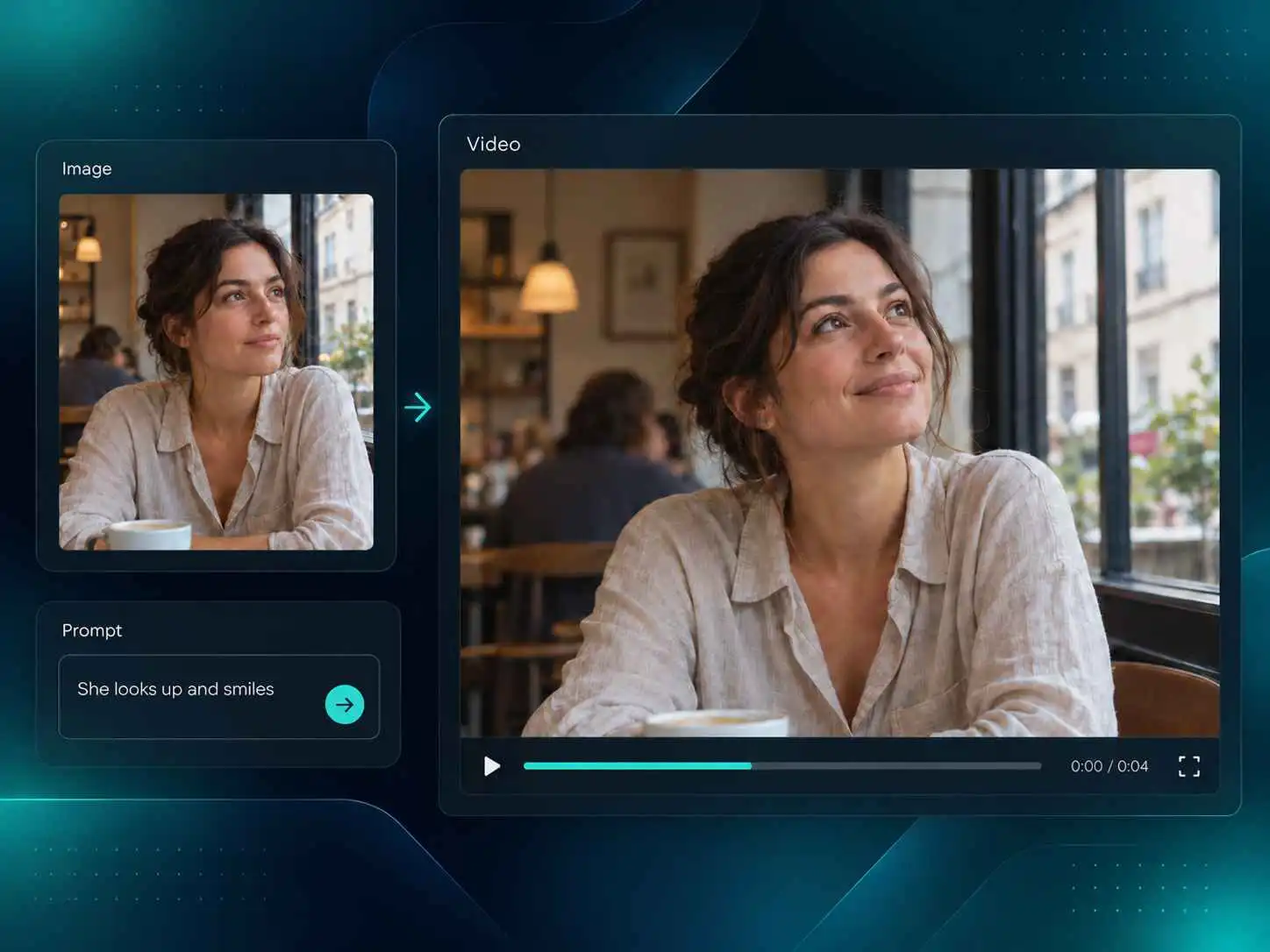
L’IA image vers vidéo de VideoCreate AI anime le portrait d’une femme dans un café

Votre photo fige un instant. Et si vous pouviez voir la suite ? Avec notre IA image vers vidéo, importez une image et décrivez son mouvement : une caméra qui s’approche lentement, une personne qui se tourne vers l’objectif ou un tissu qui flotte au vent. L’outil part de votre photo et suit vos instructions pour créer une vidéo. Choisissez un sujet net et une action principale pour animer la scène tout en conservant l’aspect et l’ambiance de l’original. Vous n’avez pas encore d’image ? Essayez la création de vidéo à partir de texte pour imaginer une scène avec des mots.
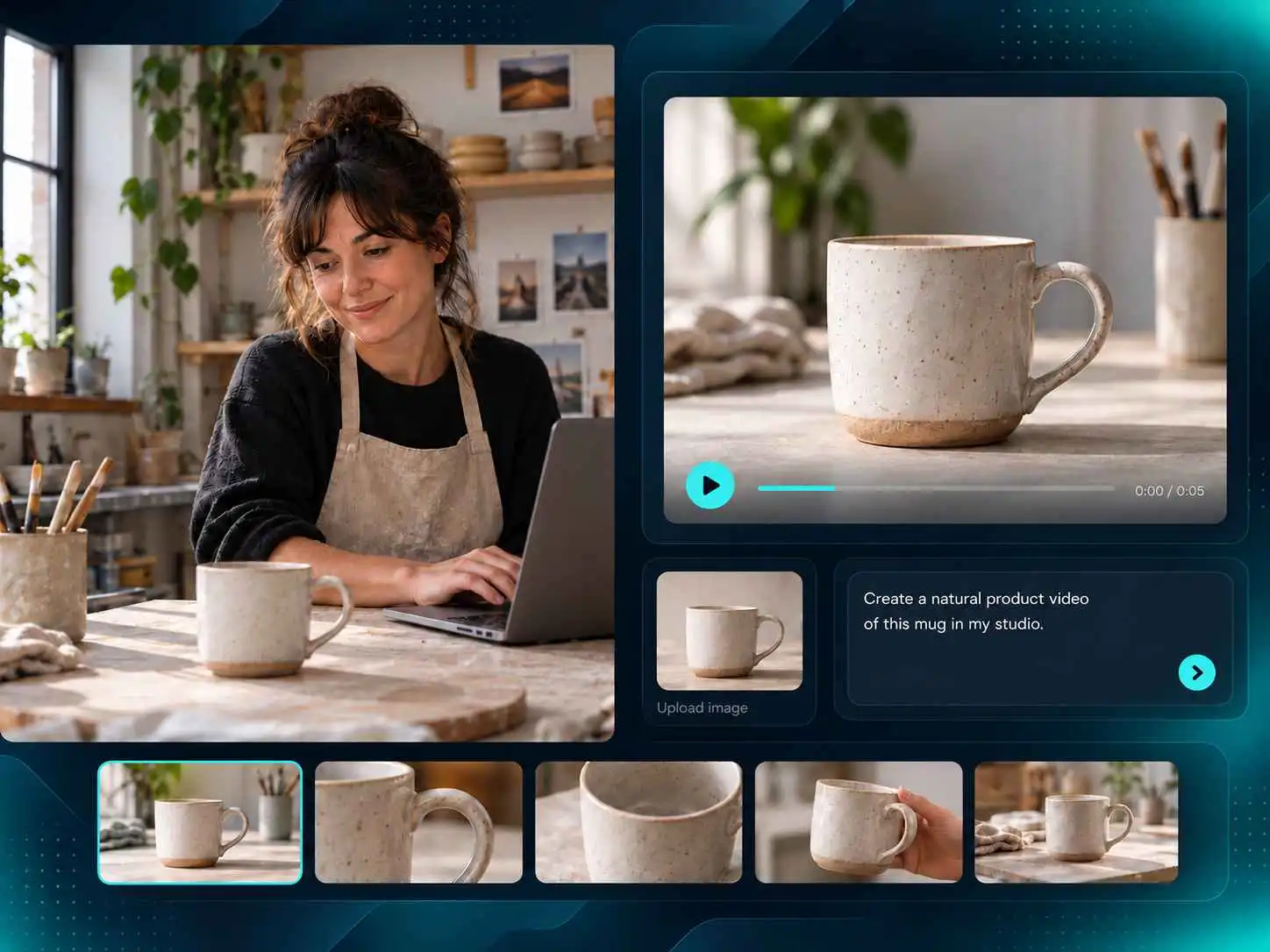
L’IA image vers vidéo de VideoCreate AI crée une vidéo de produit avec une tasse en céramique

Vos photos de produit sont prêtes, mais une vidéo serait aussi utile au lancement. Notre IA image vers vidéo peut en faire une brève présentation, un gros plan ou une idée de campagne. Décrivez le mouvement du produit ou de la caméra, puis observez votre idée en action. Commerçants et spécialistes du marketing peuvent ainsi réutiliser leurs photos. Testez plusieurs pistes pour une fiche produit ou une publication avant de décider si une nouvelle séance photo est nécessaire.

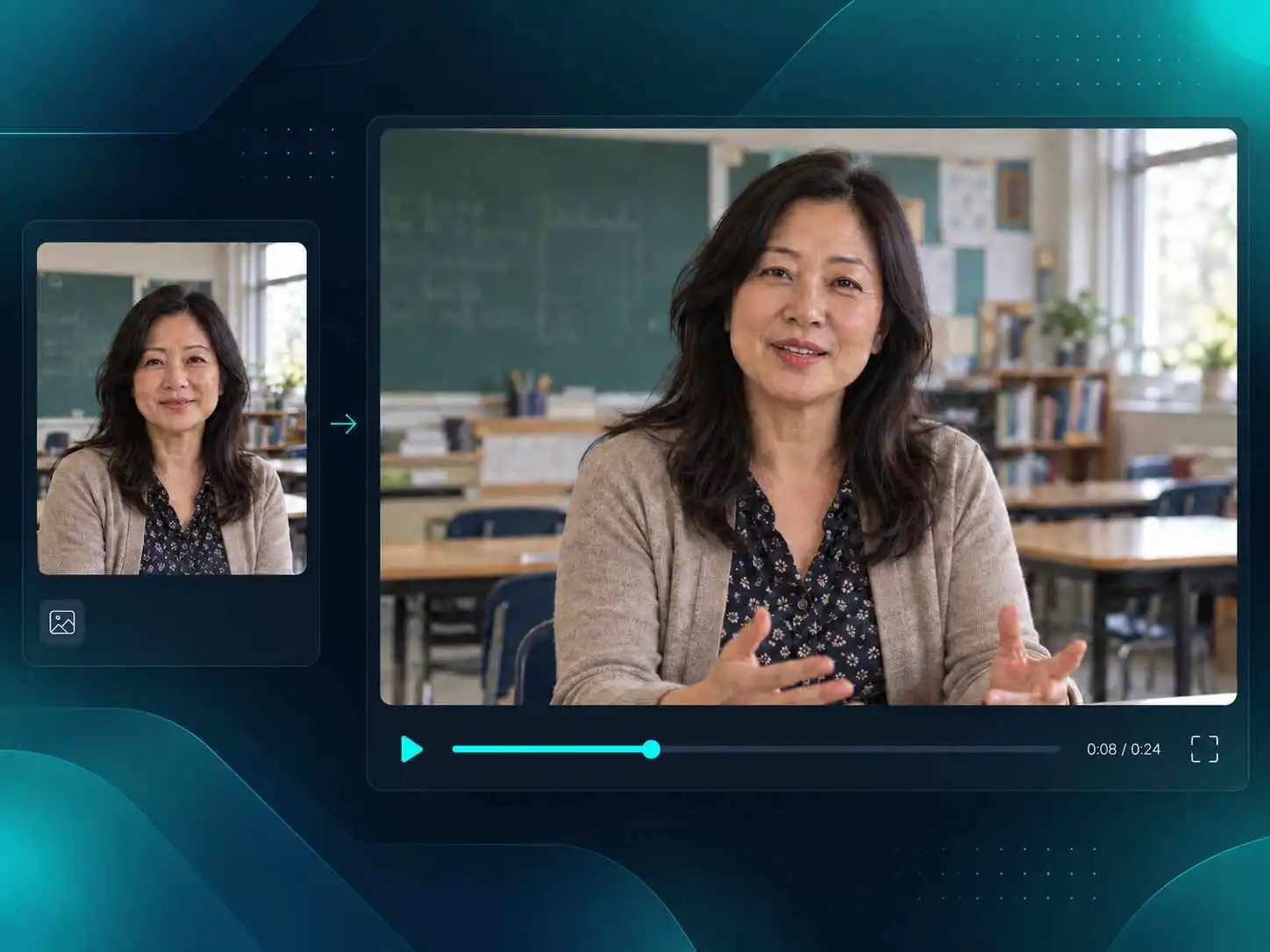
L’IA image vers vidéo de VideoCreate AI donne vie au portrait d’une enseignante

Un petit mouvement peut changer l’impression d’un portrait. Avec notre IA image vers vidéo, ajoutez un regard discret, un lent déplacement de caméra ou une brise en arrière-plan. Décrivez ce qui doit se passer et gardez une action simple pour laisser la personne au centre de l’image. Utilisez la vidéo pour une présentation, un hommage ou une courte scène de personnage. Partez d’une photo bien éclairée où le visage est visible, puis choisissez un mouvement adapté à son atmosphère.

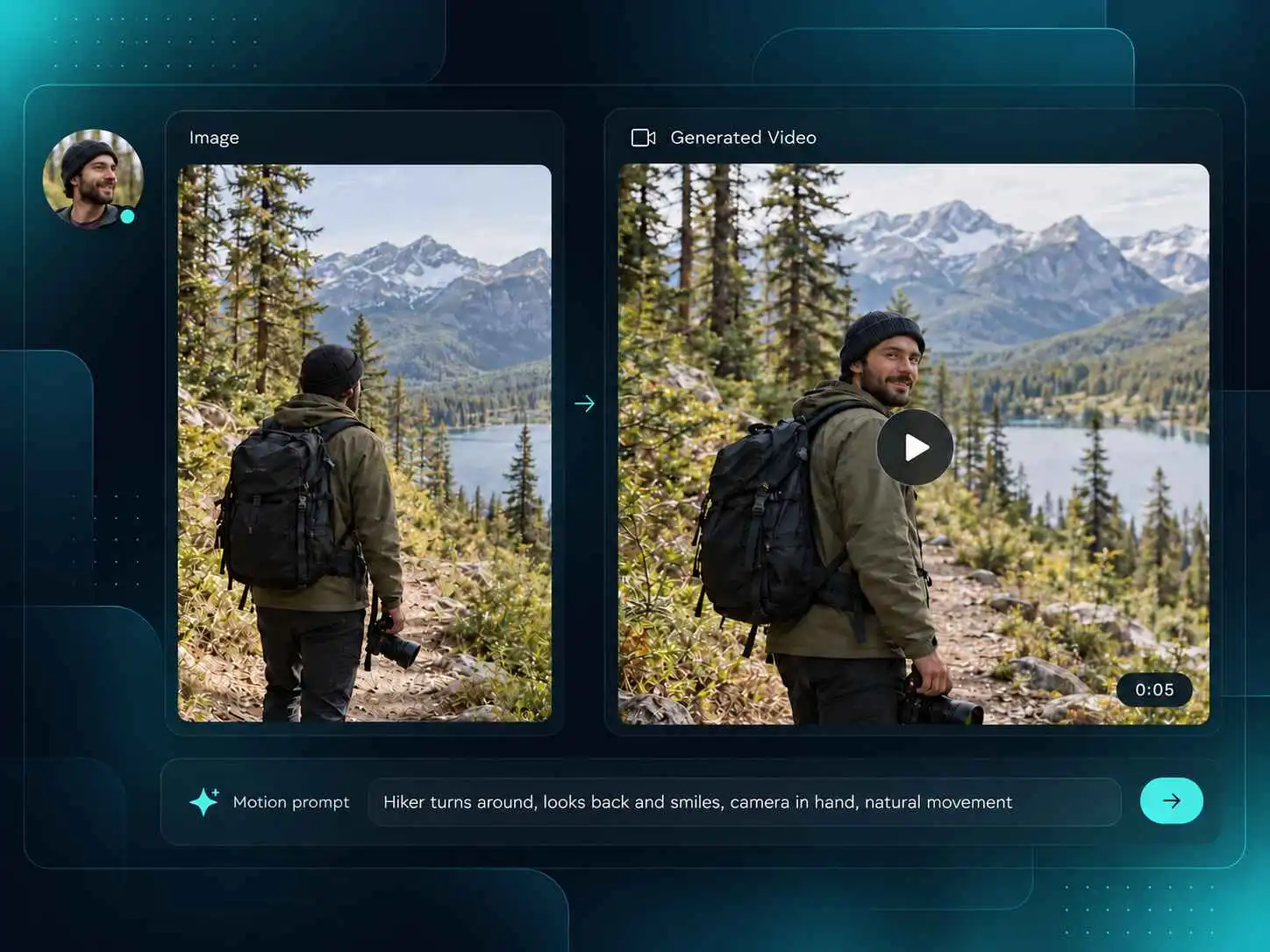
L’IA image vers vidéo de VideoCreate AI anime la photo d’un randonneur

Comment faire une vidéo avec une photo sans modifier chaque image ? Importez-la, décrivez ce que le sujet ou la caméra doit faire et laissez l’IA image vers vidéo générer le mouvement. Inutile de manipuler des images clés ou des calques séparés. Regardez ensuite la vidéo pour vérifier si elle correspond à votre idée. Si la scène est trop chargée, limitez les instructions à une action principale et un mouvement de caméra. Le délai de génération dépend de la demande et de l’affluence du service.

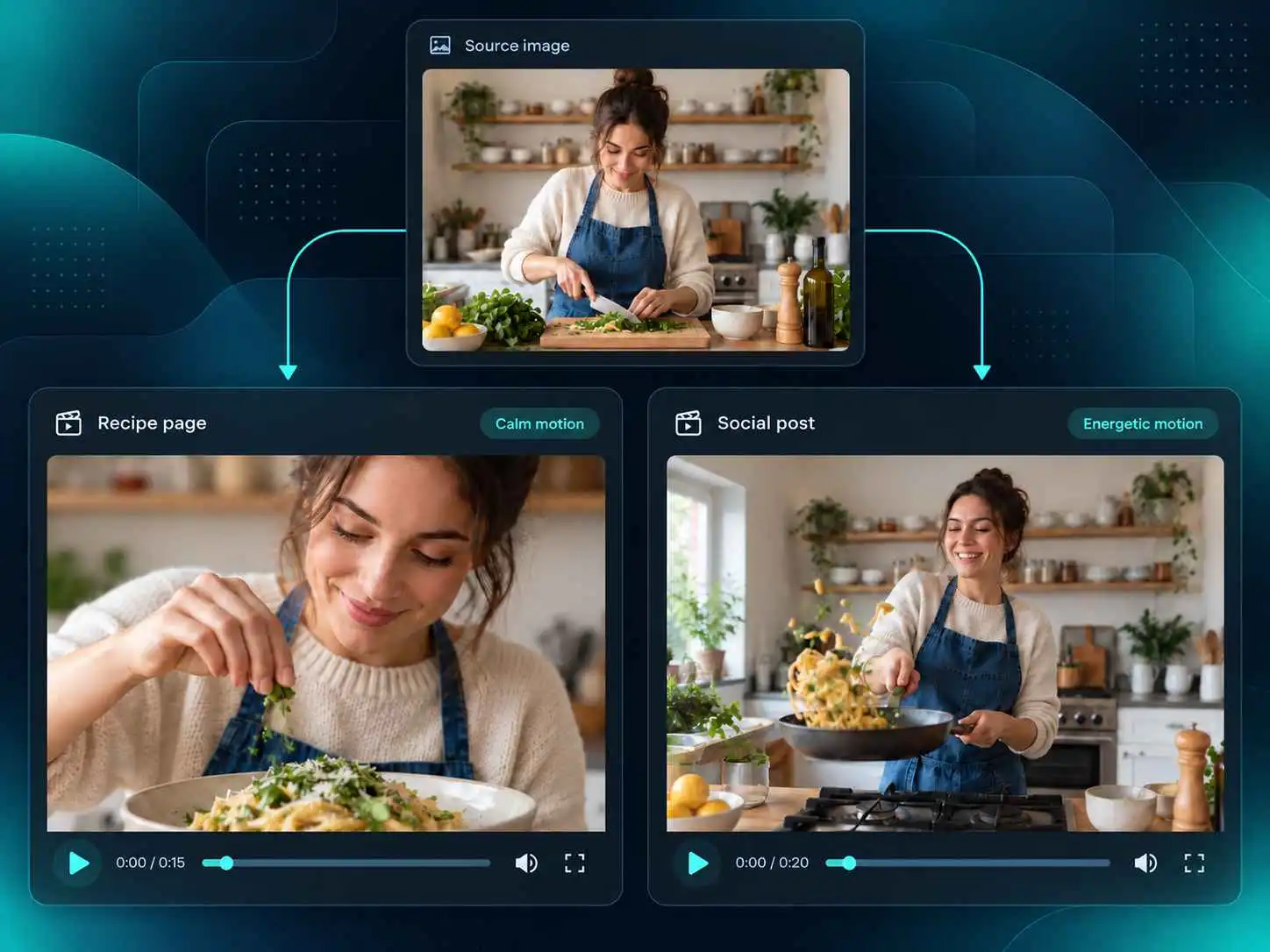
L’IA image vers vidéo de VideoCreate AI crée des vidéos de recettes et de réseaux sociaux

Avant de créer, réfléchissez à l’endroit où la vidéo apparaîtra. Une fiche produit peut demander une présentation lente des détails, tandis qu’une publication sociale doit parfois attirer l’attention immédiatement. Dans un diaporama, un mouvement doux de caméra apporte de l’intérêt sans détourner du message. Une fois l’objectif défini, utilisez l’IA image vers vidéo pour le concrétiser. Choisissez l’action que le public doit remarquer en premier et le mouvement de caméra qui sert le récit.

Comment utiliser l’IA image vers vidéo de VideoCreate AI en ligne

1

Importez votre image de départ

Choisissez une photo, une image de produit, une illustration ou une œuvre à animer. Une image nette au sujet bien visible offre un bon point de départ à l’IA image vers vidéo.

2

Décrivez le mouvement

Indiquez ce qui doit bouger et comment la caméra doit se déplacer. Demandez par exemple à une personne de se tourner vers l’objectif ou décrivez un zoom lent sur un produit. VideoCreate AI utilise votre image et vos instructions pour générer la vidéo.

3

Prévisualisez et téléchargez

Regardez la vidéo et vérifiez si le mouvement correspond à votre idée. Si le résultat vous convient, téléchargez-le. Sinon, ajustez vos instructions et réessayez.

Utiliser l’IA image vers vidéo dans vos créations du quotidien

Pourquoi choisir VideoCreate pour l’IA image vers vidéo

Simple à utiliser

Importez l’image, décrivez le mouvement et laissez VideoCreate AI en faire une vidéo.

Création privée

Vos photos méritent de l’attention. VideoCreate AI ne conserve pas les données importées par les utilisateurs après la création.

Crédits gratuits chaque jour

Profitez de 60 crédits quotidiens sans connexion ou de 150 après connexion pour explorer différentes idées de vidéo.

Donnez vie aux images

Utilisez l’IA image vers vidéo pour animer le sujet, la caméra ou l’arrière-plan.

Réutilisez vos visuels

Transformez photos de produits, portraits et œuvres en vidéos pour vos publications, fiches produits et campagnes.

Aucune compétence en animation requise

Créez une vidéo à partir de votre image sans manipuler d’images clés ni effectuer de montage image par image.

Ce que disent les créateurs qui transforment leurs images en vidéos

Hannah utilise l’IA image vers vidéo de VideoCreate AI pour un lancement de produitHannah ReedGérante d’une boutique en ligne

« J’avais les photos du nouveau produit, mais aucune vidéo prévue. J’ai essayé un lent mouvement de caméra sur l’une d’elles. La première version était un peu excessive ; la suivante convenait très bien à notre publication de lancement. »

Marcus utilise l’IA image vers vidéo de VideoCreate AI pour du contenu socialMarcus LeeProducteur de contenu social

« Un client m’a envoyé un portrait en demandant de le rendre moins statique. Je ne savais pas à quoi m’attendre, mais une légère rotation de tête et un zoom lent ont donné une bonne ouverture. J’ai ajusté les instructions plusieurs fois. »

Amina utilise l’IA image vers vidéo de VideoCreate AI pour animer une illustrationAmina BrooksIllustratrice indépendante

« Voir bouger un personnage que j’ai dessiné est amusant. Au début, il se passait trop de choses ; je me suis donc limitée à un petit geste. J’ai ainsi bien mieux compris ce que la scène pourrait donner en animation. »

Daniel utilise l’IA image vers vidéo de VideoCreate AI pour une publication de caféDaniel FosterGérant d’une petite entreprise

« Nous avons peu de vidéos pour notre boutique, alors j’ai essayé avec une photo de notre café. Je voulais quelque chose de simple pour Instagram. Après quelques tentatives, j’ai obtenu un clip que j’avais envie de partager. »

Mei utilise l’IA image vers vidéo de VideoCreate AI pour animer une photo de familleMei TanCréatrice de contenu

« J’ai importé une vieille photo de mes grands-parents et demandé un sourire discret. Il a fallu quelques essais, mais voir la photo bouger m’a étonnamment émue. J’ai tout de suite envoyé la vidéo à ma mère. »

Olivia utilise l’IA image vers vidéo de VideoCreate AI pour un concept de campagneOlivia CarterResponsable marketing

« J’ai utilisé un visuel de campagne pour montrer une idée à l’équipe avant une réunion. Ce n’était pas la publicité finale, mais nous nous sommes accordés sur le mouvement de caméra bien plus vite qu’en en parlant. »

Questions sur l’IA image vers vidéo

Importez la photo dans VideoCreate AI, décrivez le mouvement du sujet et la direction de caméra, puis lancez la génération. Prévisualisez, affinez les instructions si nécessaire et téléchargez la version adaptée à votre projet.

Oui. Vous disposez de 60 crédits par jour sans connexion et de 150 après connexion. Les nouveaux utilisateurs peuvent ainsi découvrir le processus avant de décider comment intégrer l’outil à leur travail habituel.

Choisissez une image nette, au sujet visible, au cadrage équilibré et suffisamment détaillée pour le mouvement demandé. Les sources floues, les sujets très petits ou les compositions chargées donnent des repères moins fiables à l’IA image vers vidéo.

Nommez d’abord le sujet, puis décrivez une action principale et un déplacement de caméra. Demandez par exemple au sujet de tourner légèrement pendant que la caméra s’approche. Des instructions ciblées sont plus faciles à évaluer qu’une longue liste d’actions concurrentes.

Oui. Importez la photo et décrivez une présentation, une rotation, un gros plan ou un mouvement de l’environnement au service de la campagne. Le résultat aide l’équipe à examiner la direction avant de planifier toute la production.

Non. VideoCreate AI ne stocke pas les données importées pendant le processus d’IA image vers vidéo. Utilisez néanmoins des contenus autorisés et consultez les conditions applicables à la publication envisagée.

Votre demande contient peut-être trop d’actions, ou le sujet à animer n’est pas assez visible. Simplifiez les instructions, choisissez une image plus nette et décrivez l’action essentielle avant d’ajouter un mouvement de caméra secondaire.

Le délai varie selon la complexité de la demande et l’affluence du service : il n’existe pas de durée unique pour toutes les vidéos. Gardez des instructions ciblées et comparez le clip terminé à l’action souhaitée.

Oui. Une fois le résultat de l’IA image vers vidéo prêt, prévisualisez le clip et téléchargez la version correspondant le mieux à vos instructions et à son usage.

Utilisez des images et contenus qui vous appartiennent ou pour lesquels vous avez une autorisation, puis consultez les conditions actuelles de VideoCreate AI pour l’usage personnel ou commercial prévu. L’outil ne remplace pas la vérification des droits sur les sources.