Texte en Vidéo gratuit en ligne : générateur de vidéos par IA à partir de texte

Avec VideoCreate AI, transformez une idée écrite en une première version vidéo à prévisualiser. Décrivez la scène, choisissez un modèle et créez un clip pour une publication, un concept produit, une publicité ou une histoire.

0M+Créateurs actifs
0+Apps prêtes à l’emploi
0+Modèles de pointe
0.0★Note moyenne
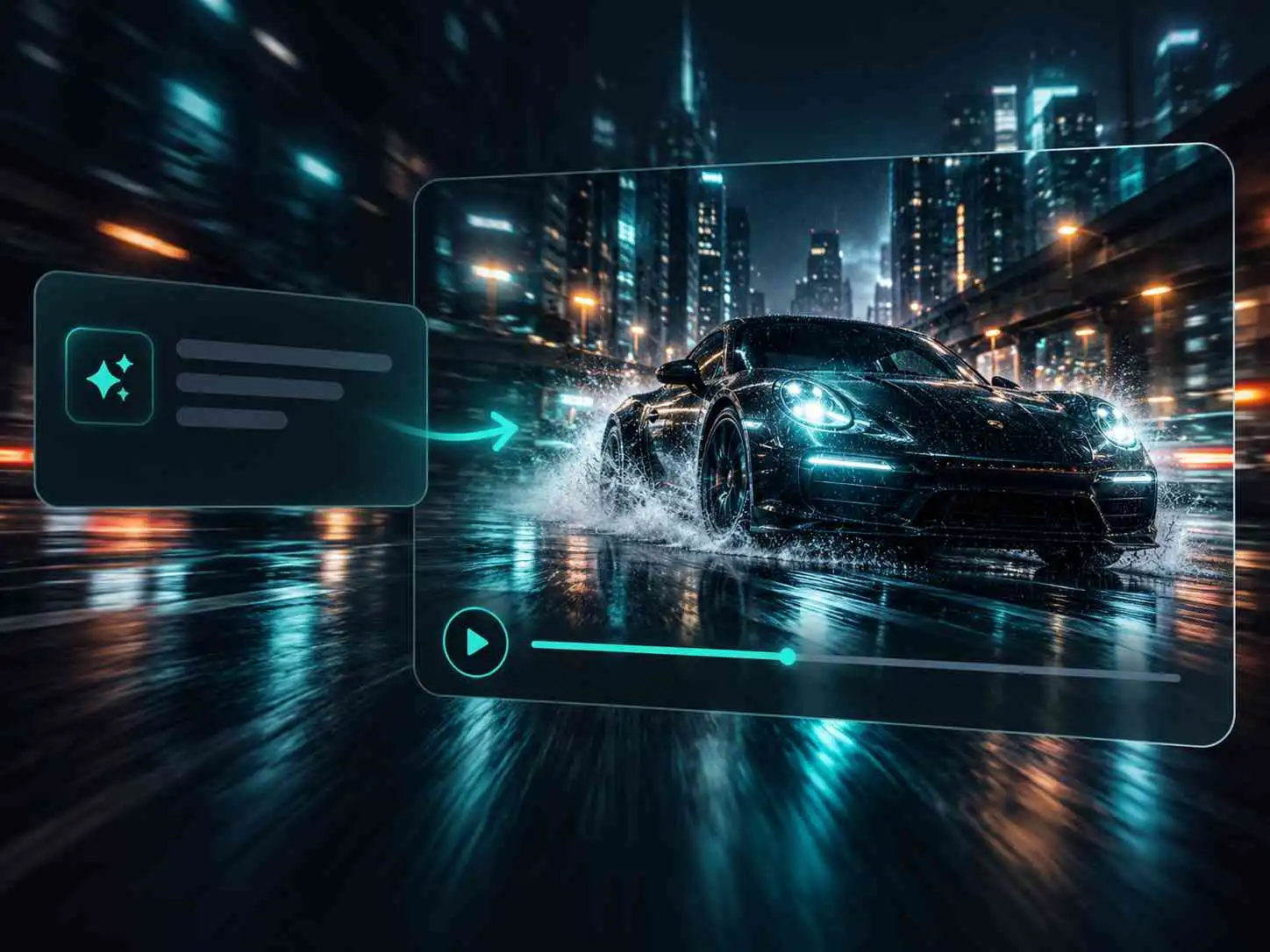
Aperçu VideoCreate AI de Texte en Vidéo montrant une voiture de sport dans une ville pluvieuse

Lorsque l'accroche existe encore seulement dans le brief, l'IA de Texte en Vidéo vous donne un point de départ visuel avant d'organiser un tournage. Décrivez le sujet, l'action, le mouvement de caméra, l'éclairage et le style pour créer une courte scène à examiner avec un client ou un collègue. Vous obtenez une ébauche concrète pour tester une ouverture, une ambiance ou un moment narratif, plutôt que de débattre d'une idée abstraite. Vous avez déjà un visuel ? Donnez-lui du mouvement avec la fonction image vers vidéo.
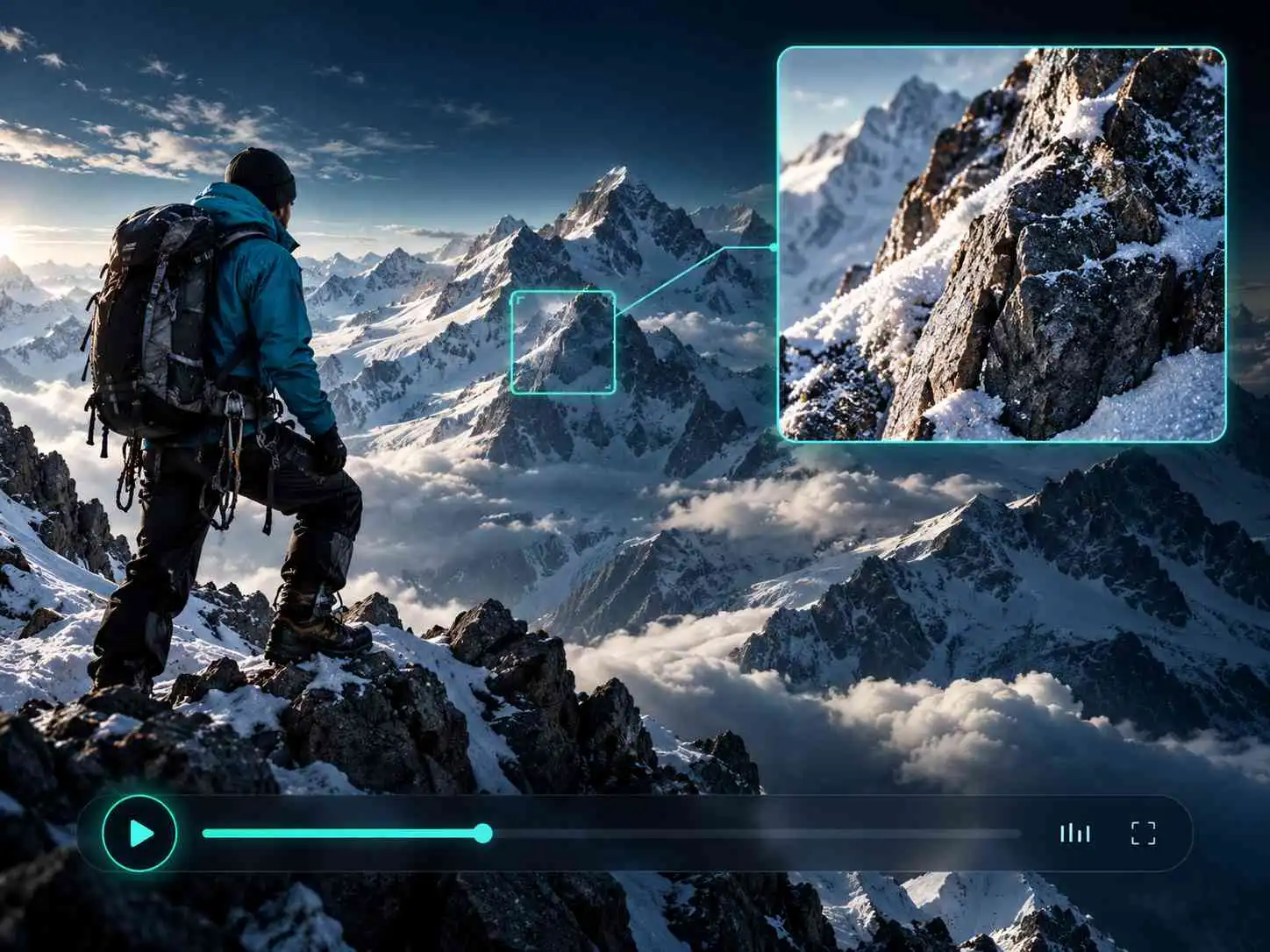
Aperçu VideoCreate AI de Texte en Vidéo montrant un alpiniste dans des montagnes enneigées

Un bon prompt ne se limite pas à un thème. L'IA de Texte en Vidéo en ligne permet de préciser le moment important : un produit qui entre dans le cadre, un personnage qui traverse une pièce ou une caméra qui parcourt une ville de nuit. VideoCreate AI propose un choix de modèles et des réglages de format, de durée et de résolution pour adapter le résultat à sa destination. Ces choix facilitent la comparaison du premier jet avec le brief, notamment lorsqu'une vidéo sociale verticale demande un cadrage différent d'une scène horizontale pour une fiche produit.

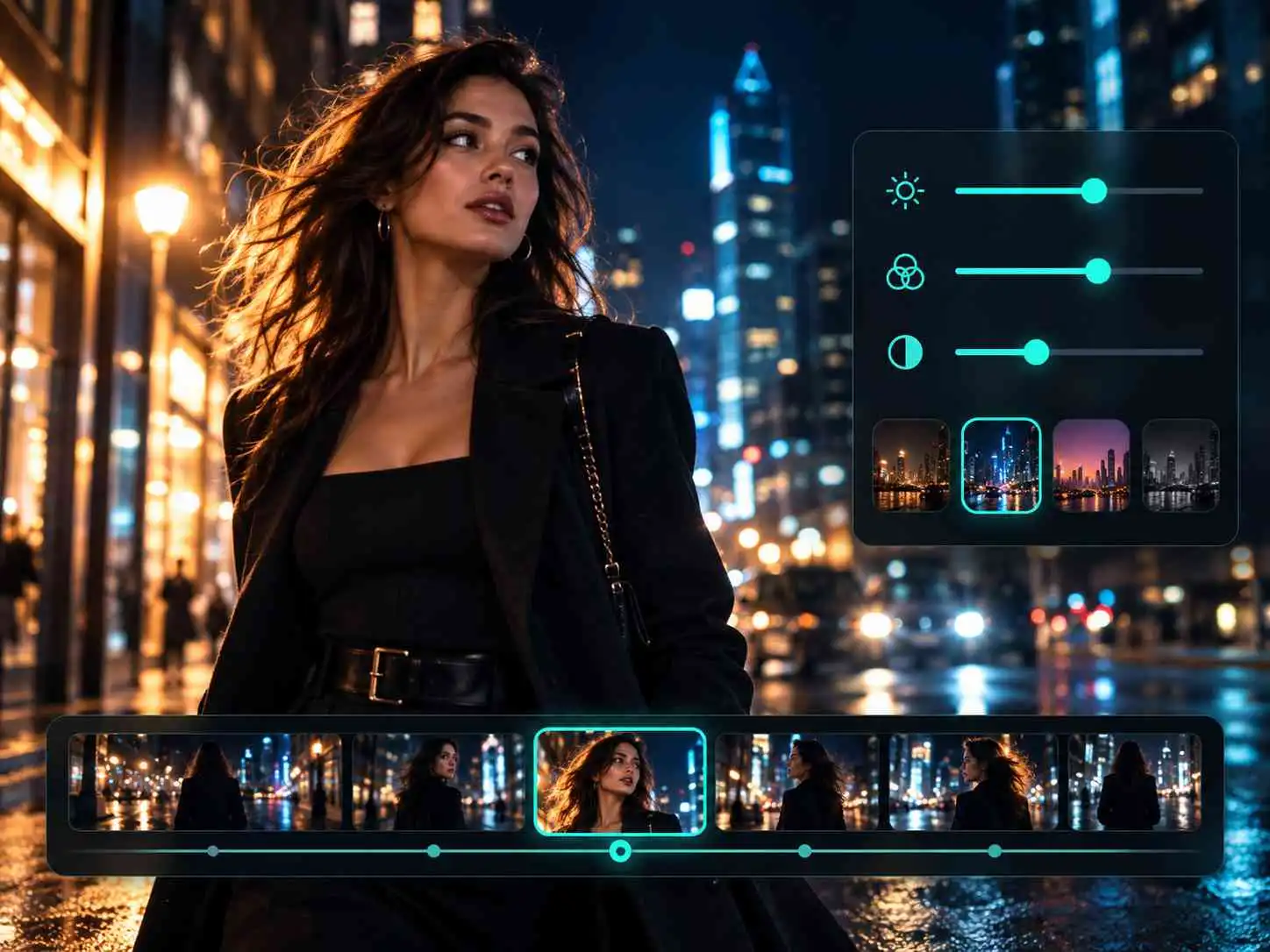
Réglages de scène VideoCreate AI de Texte en Vidéo pour une femme en ville

Une idée nécessite souvent plusieurs versions. Un créateur de Texte en Vidéo transforme un même brief en différentes accroches, prises de vue ou ambiances visuelles pour Reels, Shorts, les fiches produit et les tests publicitaires. Partez d'une direction écrite, comparez les résultats des modèles et retenez la version qui présente le plus clairement le produit ou le message. Ce flux de travail aide les créateurs indépendants et les petites équipes à explorer plusieurs pistes sans reconstruire chaque scène. Il donne aussi aux personnes qui valident le projet une base concrète pour choisir la première image, le rythme ou l'appel à l'action avant un montage plus poussé.

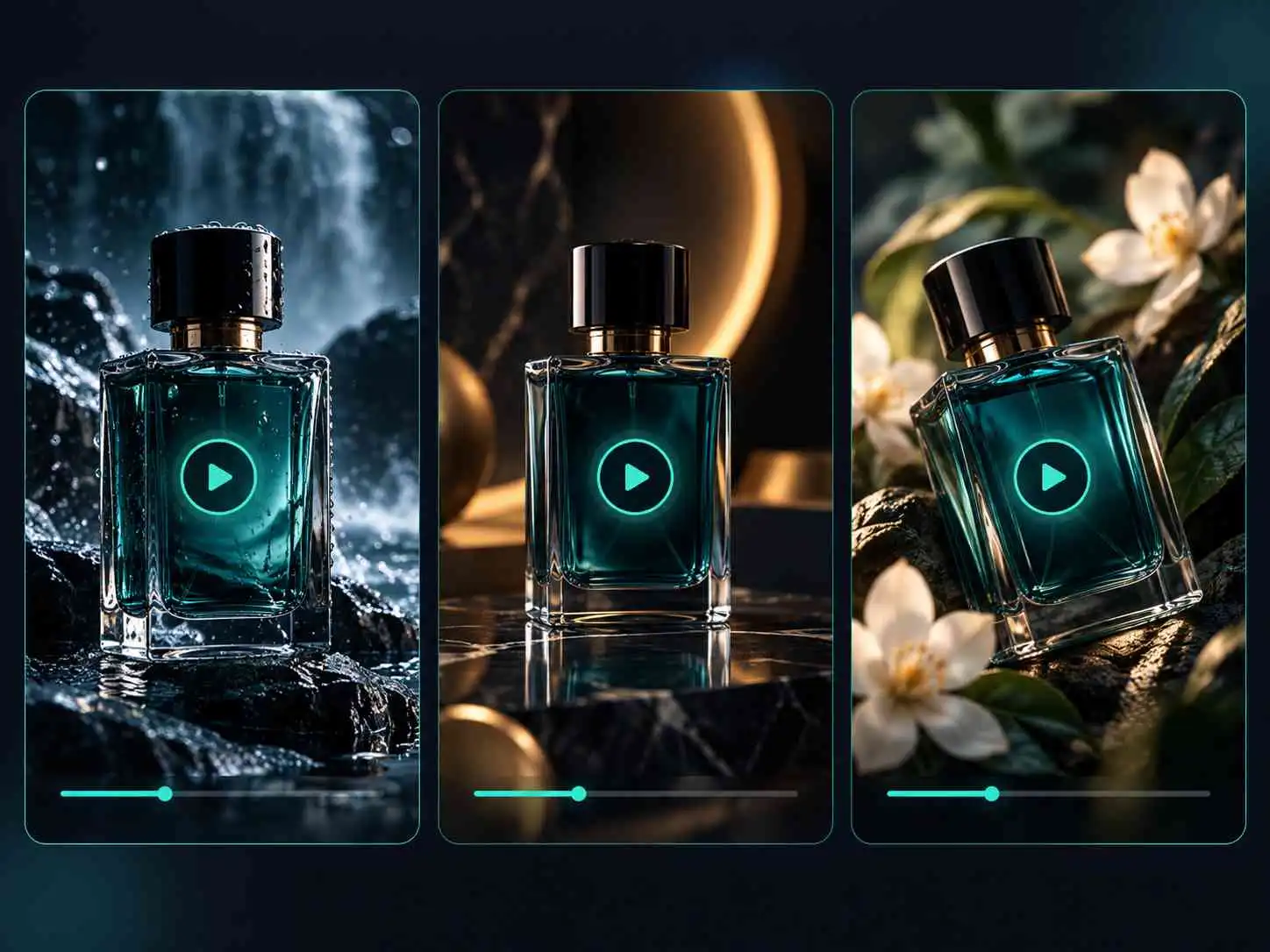
Aperçus VideoCreate AI de Texte en Vidéo d'un flacon de parfum dans trois décors

Un plan cinématographique ou un gros plan produit peut perdre son impact si les détails sont flous. VideoCreate AI permet de créer des clips en 4K native à partir d'une description, avec davantage de netteté dans les scènes, les textures et les détails visuels. Décrivez un paysage, une présentation produit ou un moment de récit, puis utilisez l'IA de Texte en Vidéo pour générer des séquences destinées à des concepts cinématographiques, des plans de coupe ou du contenu social. Pour un rendu plus net, commencez par un prompt précis et choisissez un modèle prenant en charge la 4K.

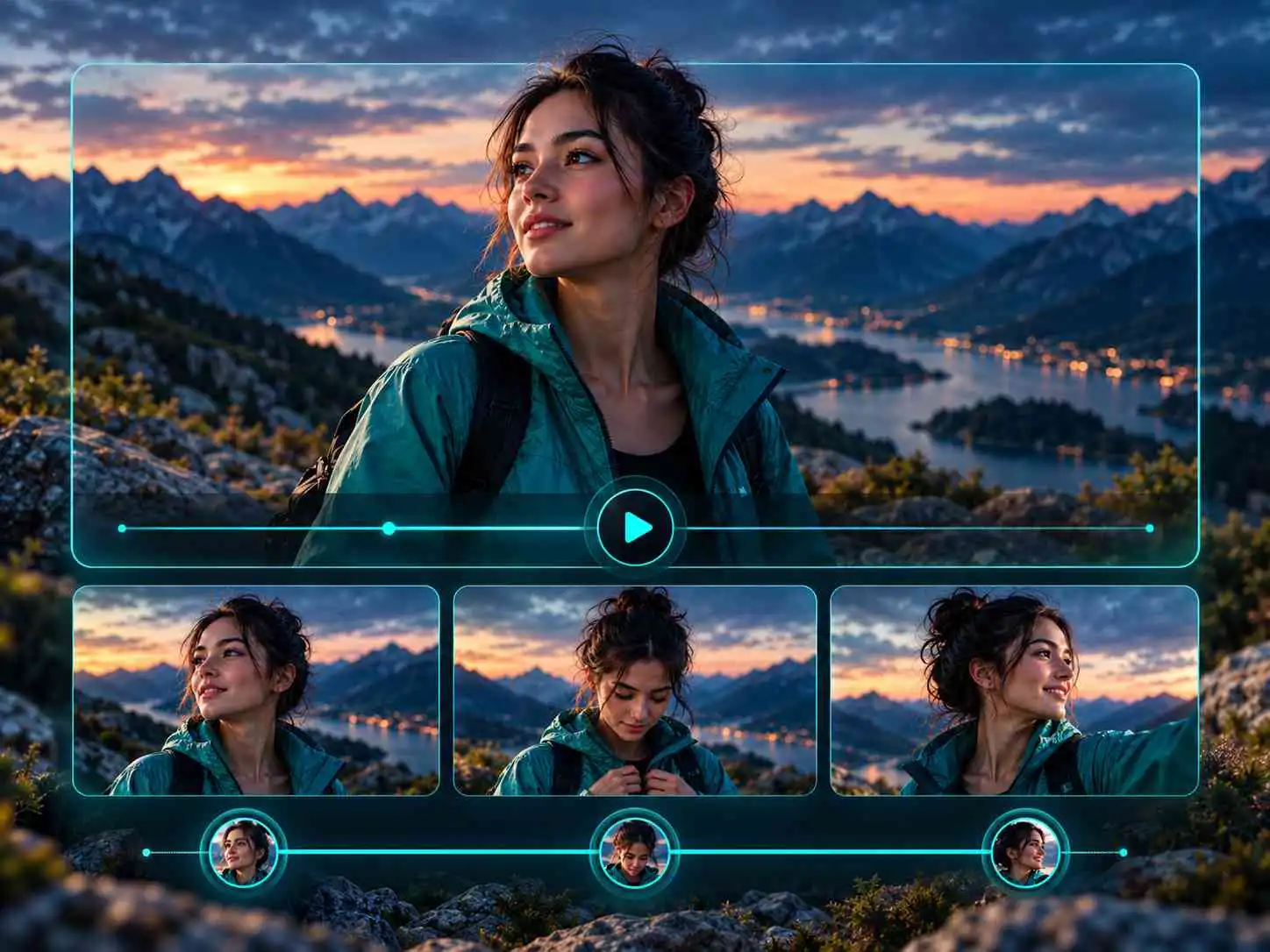
Aperçu VideoCreate AI de Texte en Vidéo montrant un personnage cohérent d'une image à l'autre

Une vidéo peut perdre sa force si le visage d'un personnage change en cours de plan ou si un produit se déforme lorsque la caméra bouge. VideoCreate AI aide à conserver les traits du visage, les vêtements, la forme du produit, les matières, les couleurs et les logos tout au long du clip. Décrivez le sujet et l'action dans votre prompt, puis utilisez l'IA de Texte en Vidéo pour créer une scène plus cohérente pour une présentation produit, une publication sociale ou une publicité. Le public reste ainsi concentré sur l'histoire ou le produit, sans être distrait par des changements inattendus.

Comment créer des vidéos IA en ligne avec VideoCreate AI

1

Décrivez votre vidéo

Saisissez ce que vous souhaitez voir. Précisez le sujet, l'action, le décor et les détails de caméra ou de style visuel. Par exemple, décrivez une voiture de sport rouge traversant une ville de nuit.

2

Choisissez un modèle et les réglages

Sélectionnez un modèle comme Seedance, Kling, Grok ou MiniMax. Choisissez ensuite le format, la durée et la résolution adaptés à votre projet.

3

Générez et téléchargez

Cliquez sur Générer et regardez votre vidéo. Pour modifier le mouvement ou la composition, ajustez votre prompt ou les réglages et réessayez. Lorsque le résultat vous convient, téléchargez-le pour le partager ou l'utiliser dans votre projet.

Ce que vous pouvez créer avec un générateur de vidéos IA

Pourquoi les créateurs choisissent VideoCreate AI pour Texte en Vidéo

Plusieurs modèles de vidéo IA

Explorez différents modèles de vidéo IA au même endroit. Essayez un même prompt avec plusieurs modèles et comparez mouvements, styles et détails visuels pour trouver celui qui convient à votre idée.

Commencez gratuitement

Commencez avec un prompt textuel et explorez gratuitement vos premières idées vidéo. Inutile de maîtriser un logiciel de montage ou de construire une scène image par image.

Réglages de sortie simples

Choisissez le format, la durée et la résolution avant la génération. Qu'il s'agisse d'un clip social vertical ou d'une scène horizontale pour une présentation, vous pouvez adapter la vidéo à son usage.

Détails visuels cohérents

Préservez les détails qui rendent un sujet reconnaissable tout au long de la vidéo. L'IA de Texte en Vidéo aide à maintenir les traits du visage, les vêtements et l'apparence du produit pendant les mouvements du sujet ou de la caméra.

Sortie 4K native

Générez des clips en 4K native avec un modèle compatible pour faire ressortir les détails. Créez des visuels plus nets pour les présentations produit, les concepts cinématographiques et les projets où la qualité d'image compte.

Protection de la vie privée

Vos idées créatives méritent de l'attention. VideoCreate AI est conçu pour protéger votre vie privée pendant la saisie des prompts et la création des vidéos, afin que vous puissiez vous concentrer sur vos idées.

L'avis des créateurs sur VideoCreate AI

Nora Patel, créatrice utilisant VideoCreate AI de Texte en VidéoNora PatelCréatrice de contenu pour les réseaux sociaux

« J'ai toujours plus d'idées que de temps pour les filmer. J'ai utilisé VideoCreate AI pour créer le plan d'ouverture d'un reel de voyage et j'ai obtenu quelque chose de vraiment exploitable. J'ai modifié le prompt deux ou trois fois, mais c'était tout de même plus simple que d'organiser un tournage entier. »

Evan Brooks, utilisateur de VideoCreate AI de Texte en VidéoEvan BrooksVendeur en ligne

« Je voulais une courte vidéo pour lancer un nouveau produit, mais je n'avais encore aucune séquence. J'ai décrit la scène que j'imaginais et essayé plusieurs versions. L'une d'elles m'a donné une bonne base pour notre publication sur les réseaux. »

Sofia Reyes, créatrice utilisant VideoCreate AI de Texte en VidéoSofia ReyesDirectrice de création

« Parfois, le brief client paraît clair jusqu'à ce que chacun imagine quelque chose de différent. J'utilise VideoCreate AI pour montrer très tôt une première scène. Il est beaucoup plus facile de discuter de l'éclairage ou de l'angle de caméra quand on peut les voir. »

Marcus Chen, utilisateur de VideoCreate AI de Texte en VidéoMarcus ChenResponsable marketing

« Il nous fallait plusieurs idées d'ouverture pour une publicité, sans passer une semaine à faire des maquettes. J'ai essayé le même concept avec différents décors et mouvements de caméra. Cela a aidé l'équipe à choisir la direction qui méritait d'être développée. »

Amelia Foster, utilisatrice de VideoCreate AI de Texte en VidéoAmelia FosterEnseignante

« Je voulais un support visuel pour mes élèves pendant notre discussion sur le système solaire. J'ai décrit une caméra passant près des planètes et utilisé le clip pour introduire le cours. C'était une manière amusante d'intéresser la classe. »

Daniel Okafor, cinéaste utilisant VideoCreate AI de Texte en VidéoDaniel OkaforCinéaste indépendant

« J'ai souvent en tête un plan difficile à expliquer. Avec l'IA de Texte en Vidéo, je décris le mouvement et l'ambiance, puis je montre le résultat à mon équipe. Cela ne remplace pas le tournage, mais nous aide à lancer la discussion. »

Questions fréquentes sur Texte en Vidéo

L'IA de Texte en Vidéo transforme une description écrite en clip vidéo. Décrivez le sujet, l'action, le décor et le style souhaités : le générateur crée une vidéo que vous pouvez examiner et affiner.

Oui. Vous pouvez essayer VideoCreate AI avec 60 crédits gratuits sans vous connecter. Connectez-vous pour recevoir 150 crédits gratuits et explorer davantage d'idées vidéo.

Oui. VideoCreate AI fonctionne dans votre navigateur, sans installation. Saisissez un prompt, choisissez un modèle, ajustez les réglages et générez une vidéo en ligne.

Décrivez d'abord le sujet, ce qui se passe et le lieu de la scène. Ajoutez ensuite des détails sur les mouvements de caméra, l'éclairage ou le style visuel. Par exemple : « Une voiture de sport rouge traverse une ville pluvieuse de nuit, suivie par la caméra. » Si le résultat ne convient pas, ajustez le prompt et réessayez.

Oui. Vous pouvez importer une image, comme une photo de produit ou un portrait, et décrire le mouvement souhaité. L'image fournit à l'IA un point de départ visuel pour la vidéo.

VideoCreate AI propose notamment Seedance, Kling, Grok et MiniMax. Essayez différents modèles avec le même prompt et comparez leurs styles et résultats. Les modèles disponibles peuvent évoluer.

Vous pouvez choisir des formats tels que 16:9, 9:16, 1:1, 4:3, 3:4 et 21:9. Les résolutions proposées incluent 480p, 720p, 1080p et 4K. Les réglages disponibles peuvent varier selon le modèle choisi.

Les droits d'utilisation commerciale dépendent de votre offre et des conditions en vigueur de VideoCreate AI. Avant d'utiliser une vidéo générée dans une campagne payante ou un autre projet commercial, consultez les conditions applicables à votre compte et à l'usage prévu.