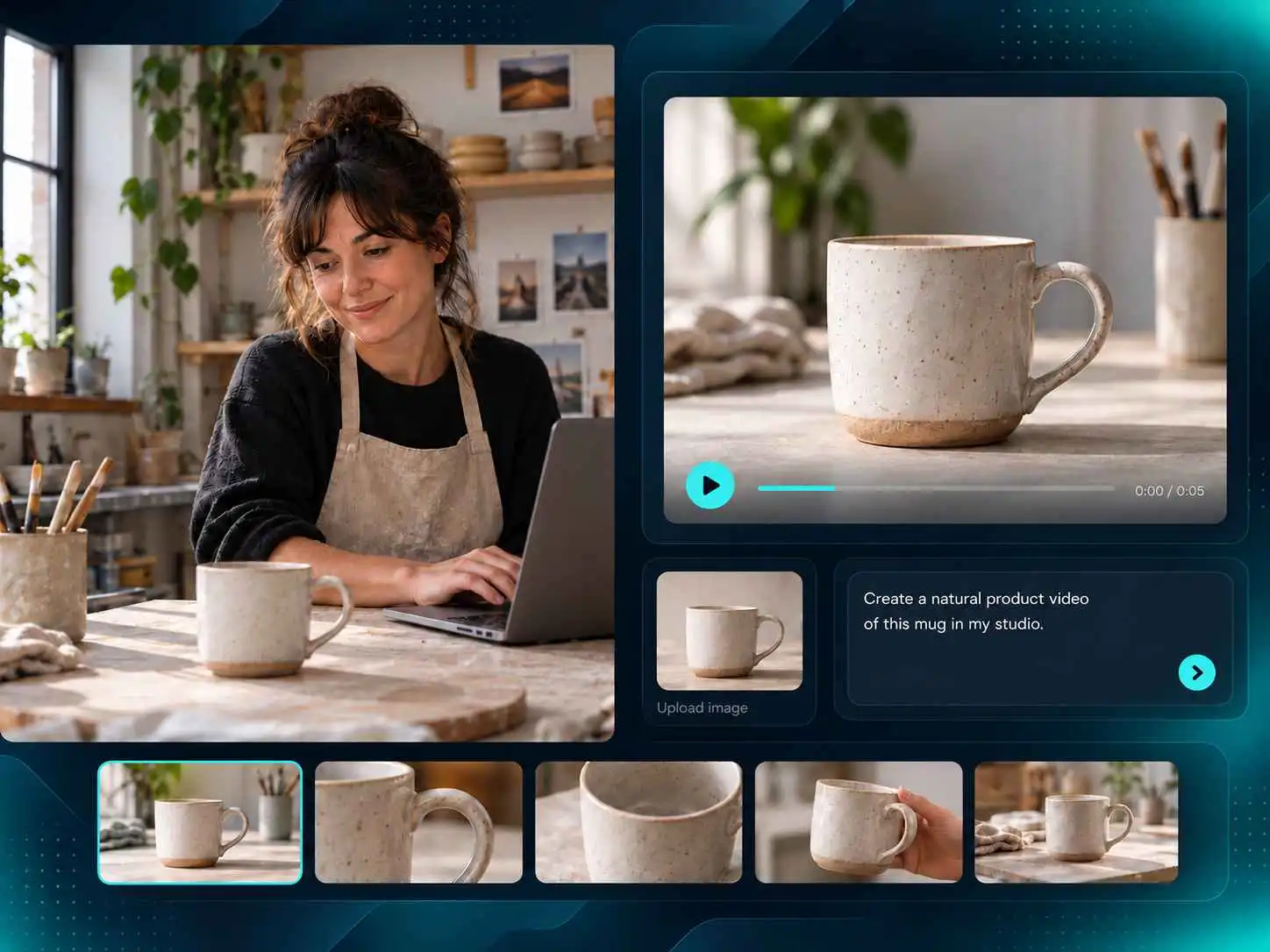
写真に写る一瞬。その先を見てみたいと思いませんか。画像を動かすAIなら、写真をアップロードして、どのように動かしたいかを説明できます。カメラをゆっくり近づけたり、人物をカメラに振り向かせたり、布を風になびかせたり。画像を出発点に、指示に沿った動画を生成します。はっきりした被写体と1つの主な動作から始めると、元の画像の雰囲気を保ちながら場面に動きを加えられます。画像がまだない場合は、テキストから動画を作り、文章で場面を描いてみましょう。
VideoCreate AI の画像を動かすAIで、1枚の写真を動画に。画像をアップロードし、動きを説明したら、生成された動画をダウンロードできます。
写真に写る一瞬。その先を見てみたいと思いませんか。画像を動かすAIなら、写真をアップロードして、どのように動かしたいかを説明できます。カメラをゆっくり近づけたり、人物をカメラに振り向かせたり、布を風になびかせたり。画像を出発点に、指示に沿った動画を生成します。はっきりした被写体と1つの主な動作から始めると、元の画像の雰囲気を保ちながら場面に動きを加えられます。画像がまだない場合は、テキストから動画を作り、文章で場面を描いてみましょう。
商品写真は揃っていても、発売に合わせて動画も欲しくなることがあります。画像を動かすAIなら、商品写真から短い紹介映像やクローズアップ、キャンペーン案を作れます。商品やカメラの動きを説明し、生成結果でアイデアが動く様子を確認しましょう。店舗運営者やマーケティング担当者が手元の写真を活用するのに便利です。商品ページやSNS投稿向けにいくつかの方向性を試してから、追加撮影が必要か判断できます。
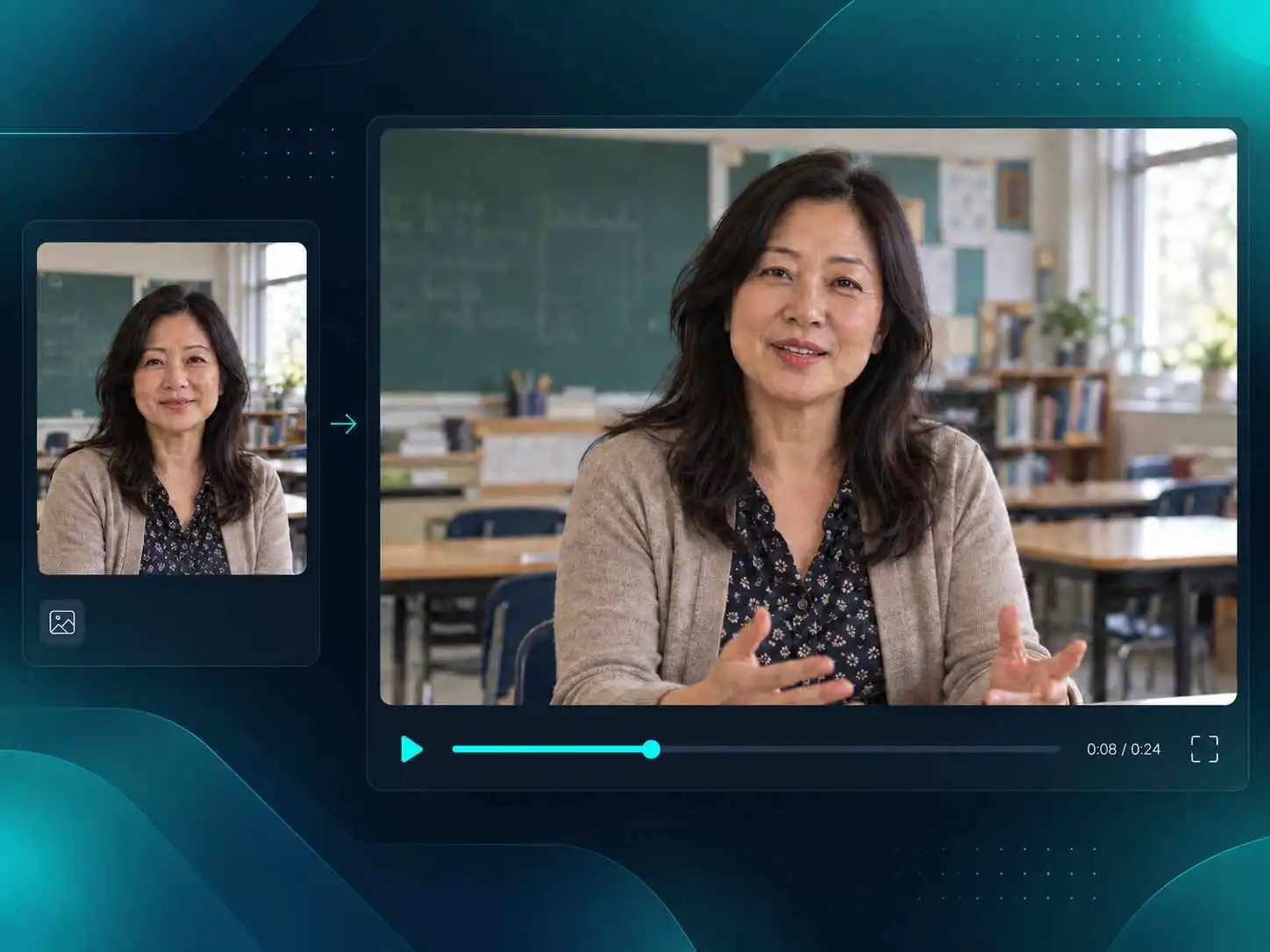
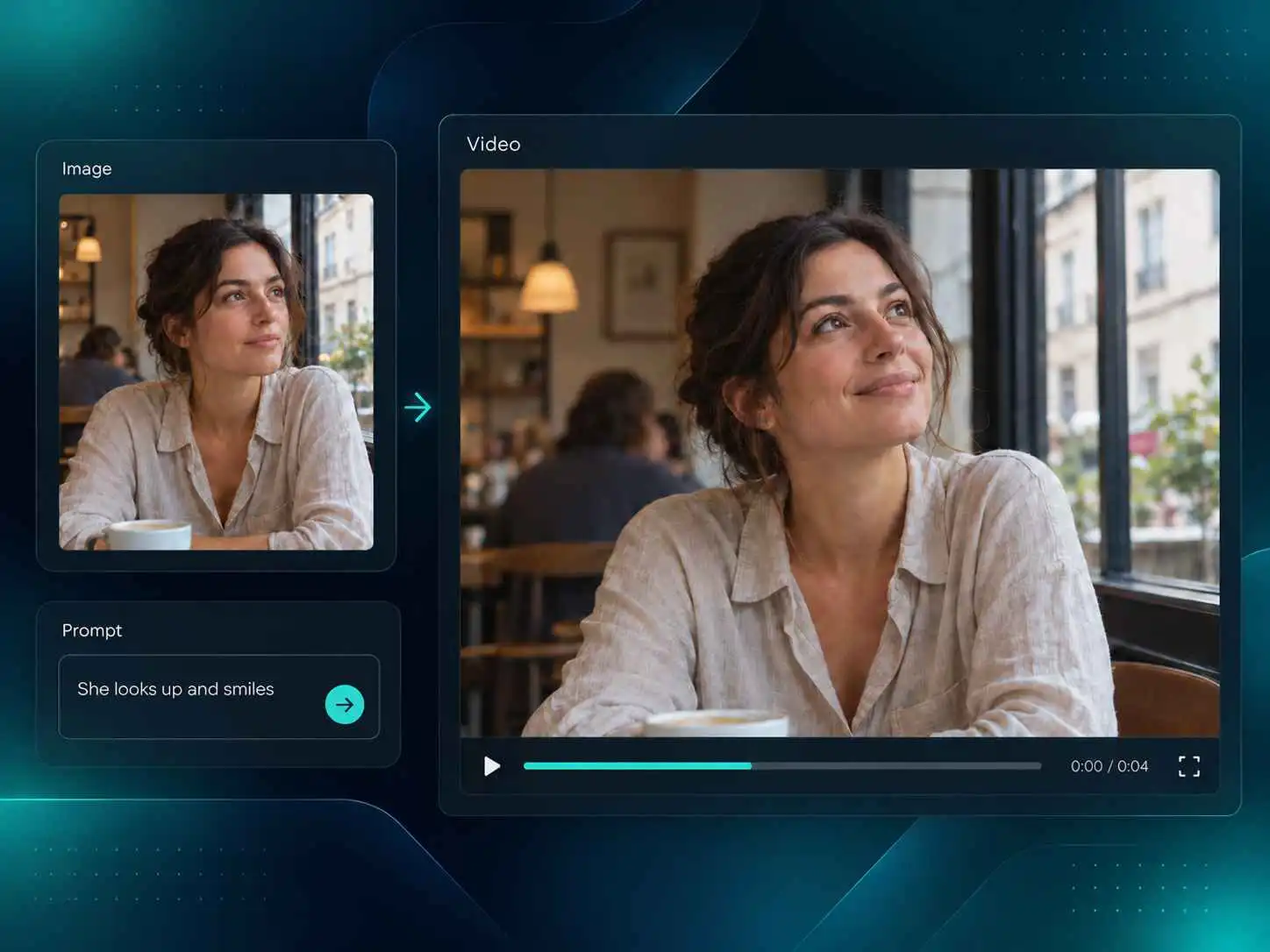
わずかな動きでも、ポートレートの印象は変わります。画像を動かすAIで、そっと視線を動かしたり、ゆっくりしたカメラワークや背景のそよ風を加えたりできます。起こしたい動作を伝え、人物が主役であり続けるよう動きをシンプルにしましょう。自己紹介や記念映像、短いキャラクターシーンにも使えます。顔が見やすく、明るく撮れた写真を選び、その雰囲気に合う動きを指定してください。
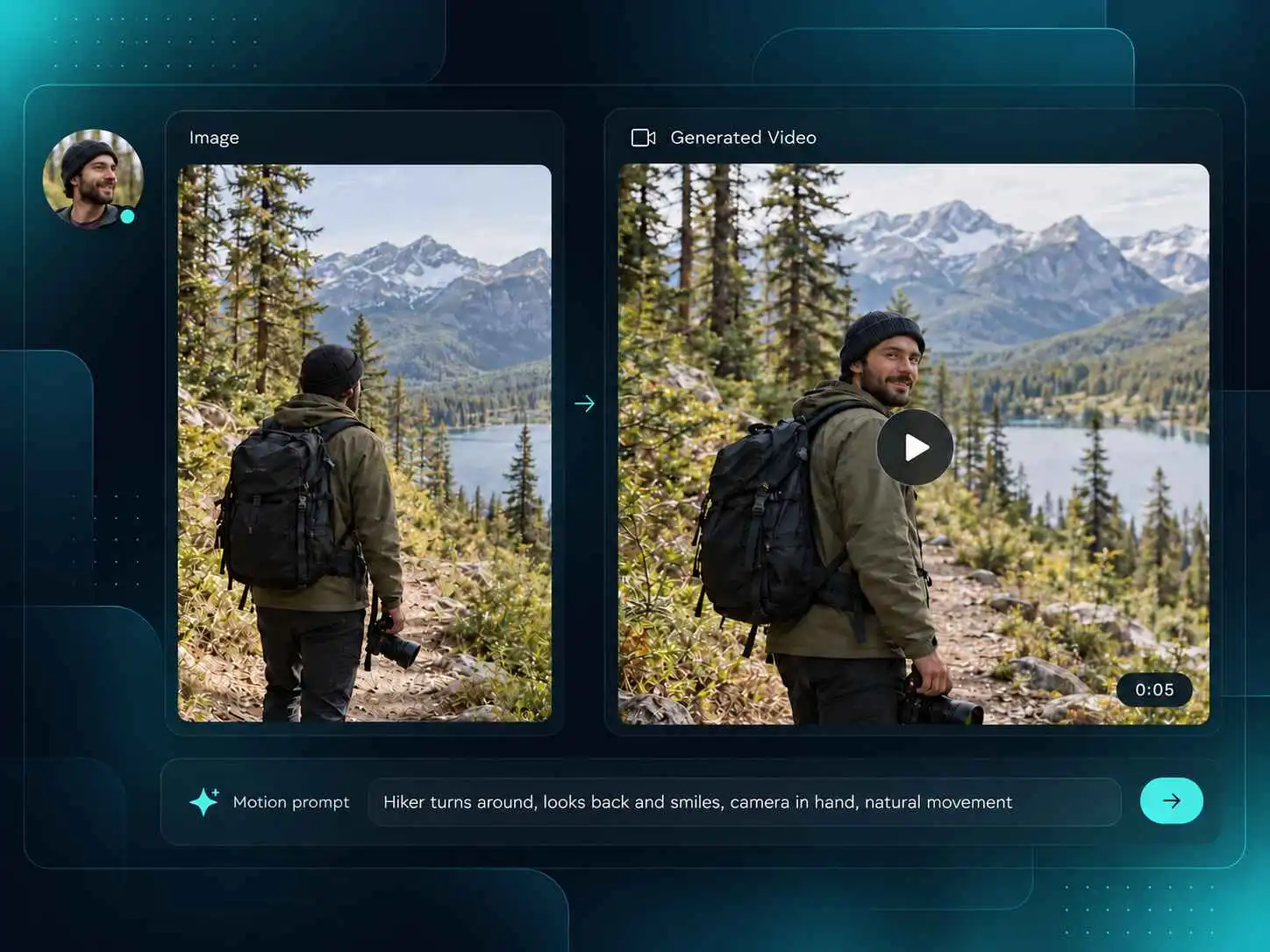
1コマずつ編集せずに写真を動画にしたいですか。画像をアップロードし、被写体やカメラの動きを説明すれば、画像を動かすAIが動画を生成します。キーフレームや個別のレイヤーを操作する必要はありません。完成した動画を見て、意図した動きになっているか確認しましょう。動きが多すぎると感じたら、主な動作とカメラの動きを1つずつに絞ってみてください。生成時間は依頼内容や混雑状況によって変わります。
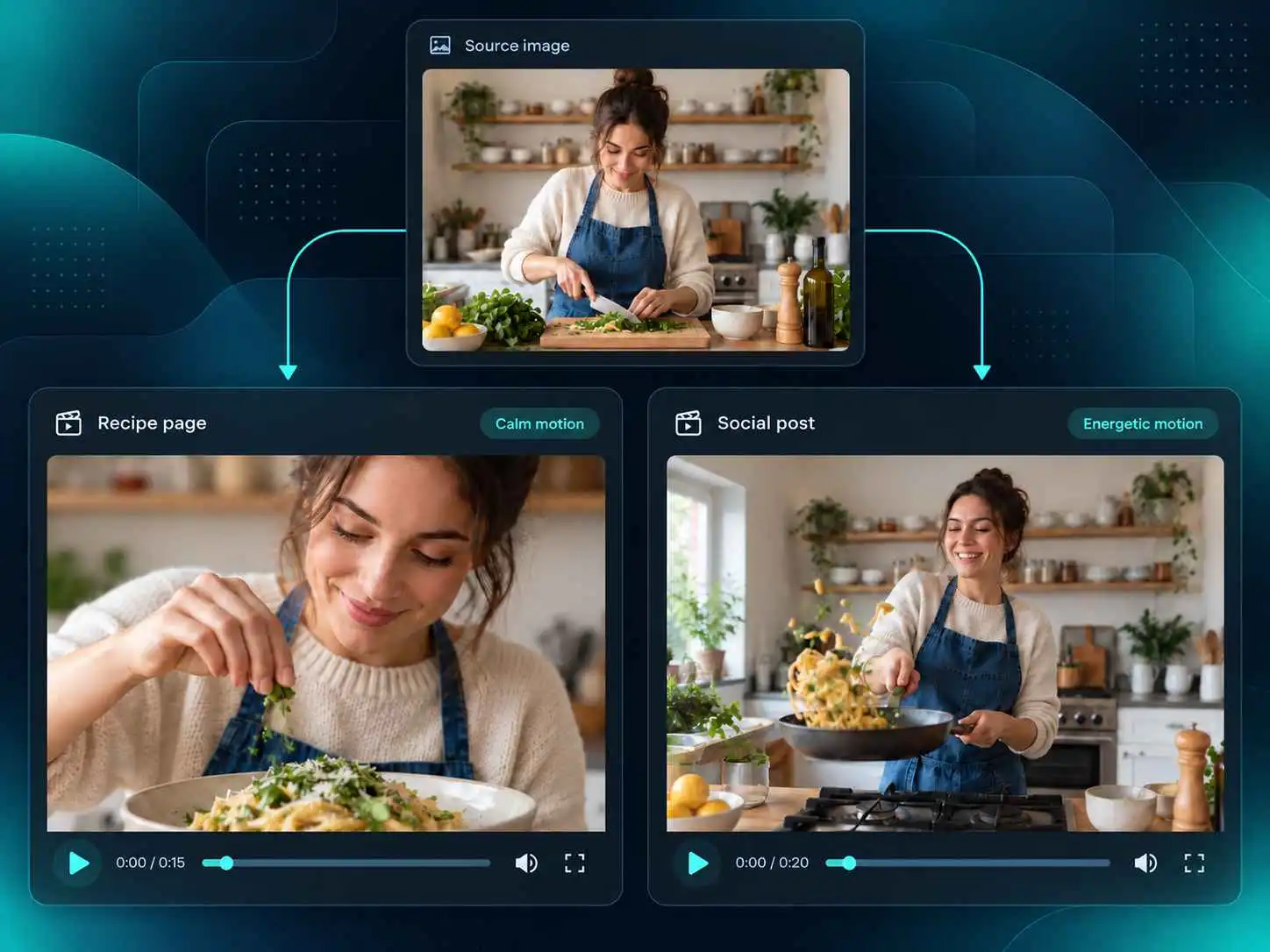
作成前に、動画をどこで使うか考えましょう。商品ページなら細部を見せるゆっくりした動き、SNS投稿なら最初から目を引く動きが合うかもしれません。プレゼンテーションには、内容を邪魔せず関心を引く穏やかなカメラワークが向いています。動画の役割を決めたら、画像を動かすAIで形にしましょう。最初に見てもらいたい動作を選び、そのストーリーを支えるカメラの動きを説明します。
動きを加えたい写真、商品写真、イラスト、アート作品を選びます。被写体がはっきり見える画像をアップロードすると、画像を動かすAIが動画を作る際のよい手がかりになります。
何を動かすか、カメラをどう動かすかを文章で指定します。人物がカメラの方を向く動きや、商品へのゆっくりしたズームなどを説明しましょう。VideoCreate AI が画像と指示から動画を生成します。
動画を見て、動きがイメージどおりか確認します。満足できたらダウンロードし、調整したい場合は指示を書き直して再度試しましょう。
画像をアップロードして動きを説明するだけで、VideoCreate AI が動画を生成します。
大切な写真を丁寧に扱います。VideoCreate AI は作成後にユーザーのアップロードデータを保存しません。
未ログインなら毎日60クレジット、ログイン後は毎日150クレジットで、さまざまな動画のアイデアを試せます。
画像を動かすAIで、被写体やカメラ、背景に動きを加えられます。
商品写真やポートレート、アート作品を、SNS投稿、商品ページ、キャンペーン用の動画にできます。
キーフレームの操作やコマごとの編集をせずに、画像から動画を作れます。
 Hannah Reedネットショップ運営者
「新商品の写真はありましたが、動画は予定していませんでした。1枚にゆっくりしたカメラワークを加えたところ、最初は少し大げさに。次のバージョンは発売告知にちょうどよかったです。」
 Marcus LeeSNSコンテンツ制作者
「クライアントから、ポートレートに動きを出せないかと相談されました。どうなるか半信半疑でしたが、少し首を回してゆっくりズームすると、よい冒頭シーンになりました。指示は何度か調整しました。」
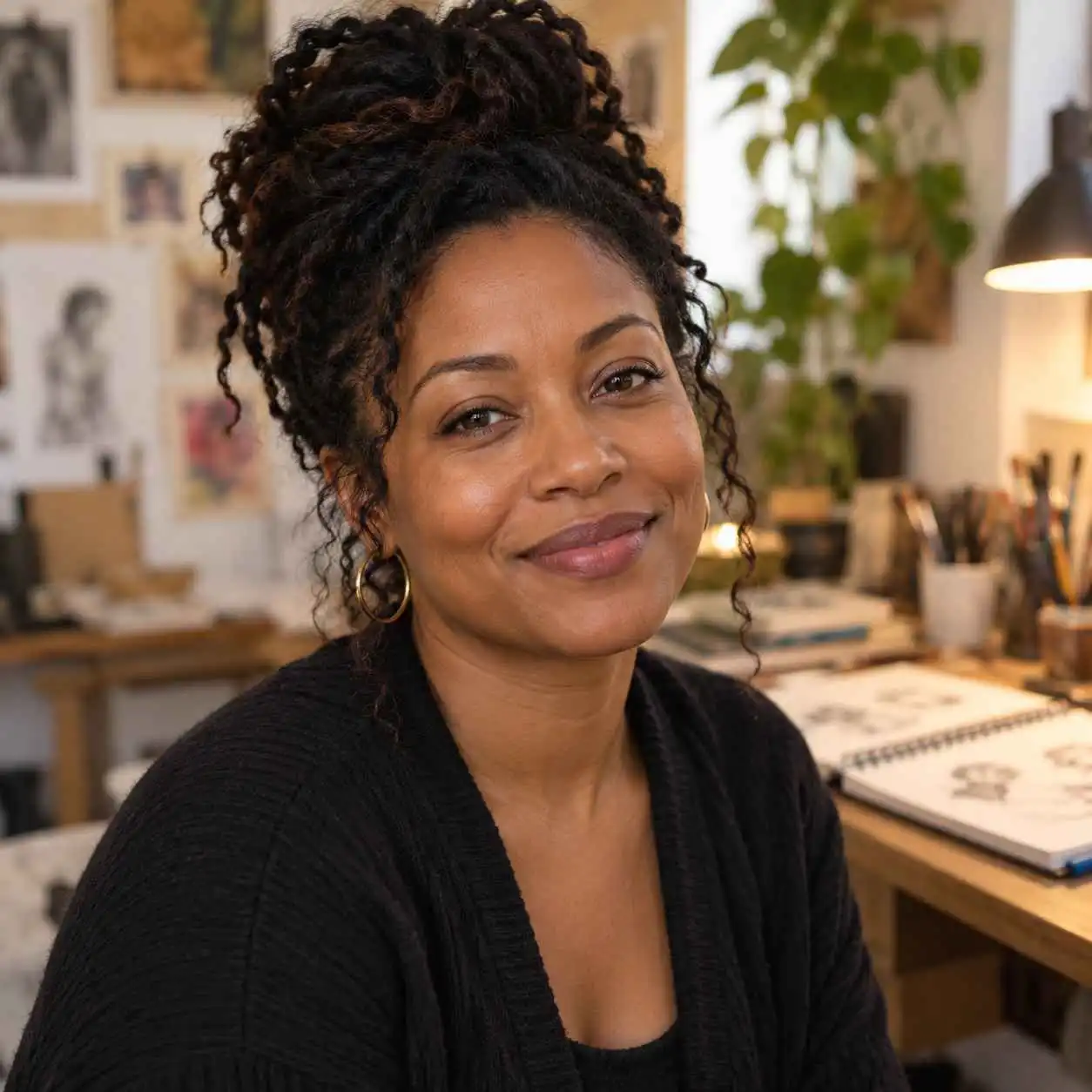 Amina Brooksフリーランスのイラストレーター
「描いたキャラクターが動き始めるのは楽しいですね。最初は動きを入れすぎたので、小さなしぐさだけに絞りました。アニメーションにしたときの場面を、ずっと具体的にイメージできました。」
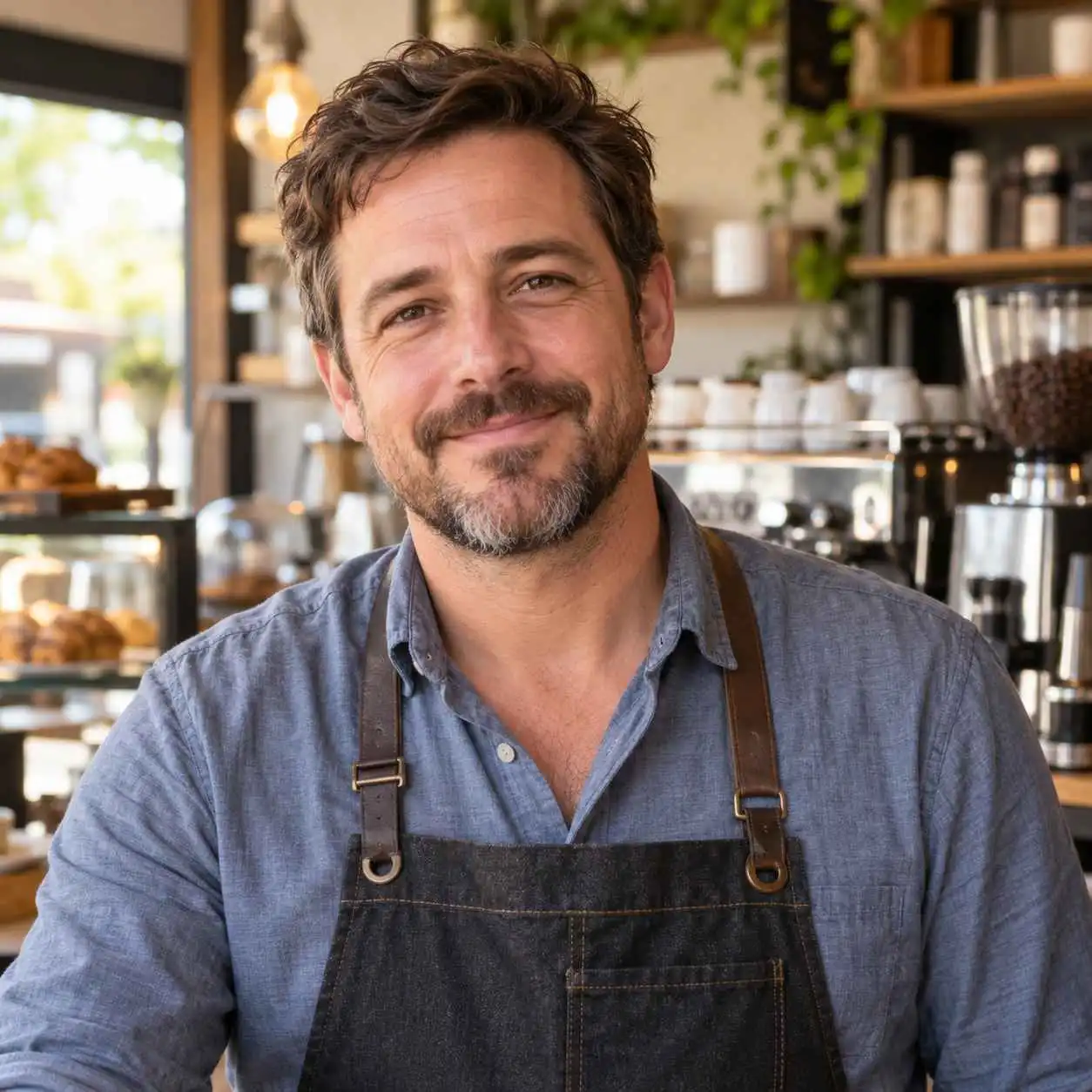 Daniel Foster小規模事業者
「お店の動画素材が少ないので、コーヒーの写真で試しました。Instagram向けにシンプルなものが欲しくて。何度か試して、投稿したくなる動画ができました。」
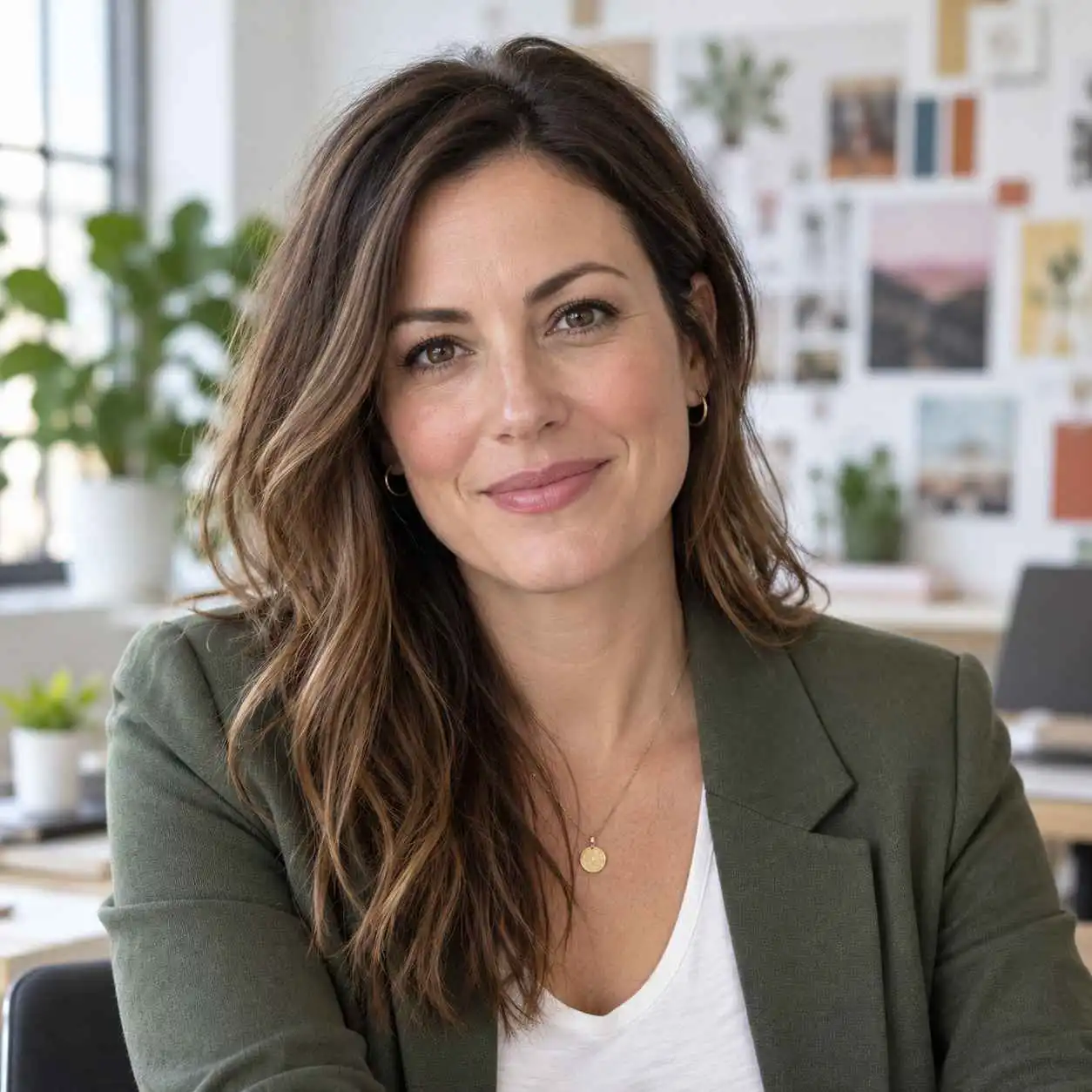 Mei Tanコンテンツクリエイター
「祖父母の古い写真をアップロードして、優しい笑顔を指定しました。少し試行錯誤しましたが、写真が動くと想像以上に胸がいっぱいに。すぐに母に送りました。」
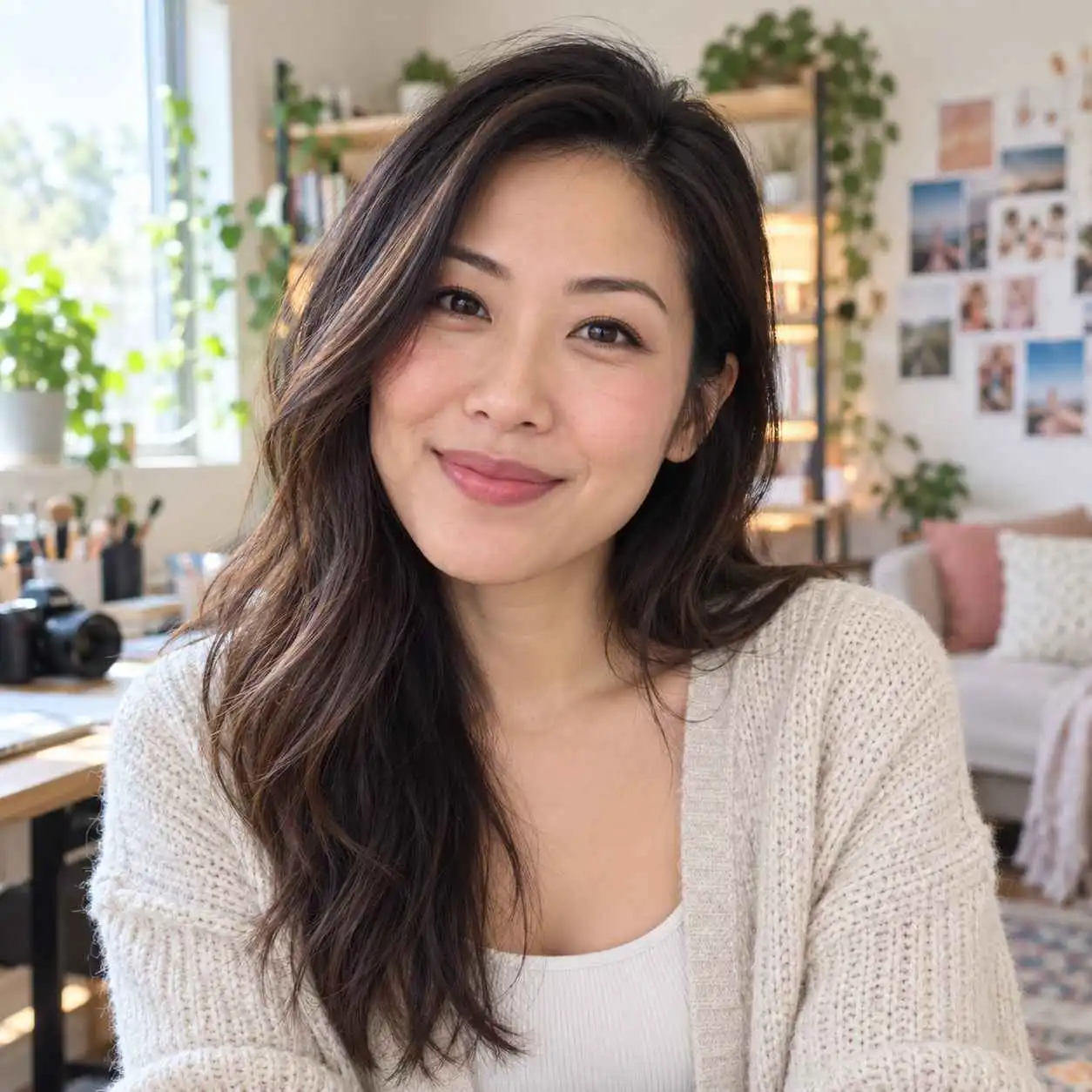 Olivia Carterマーケティングマネージャー
「会議前にキャンペーン画像を使って、チームにアイデアを見せました。完成版の広告ではありませんが、言葉で説明するよりずっと早くカメラの動きを決められました。」
VideoCreate AI に写真をアップロードし、被写体の動作とカメラの方向を説明して生成を開始します。結果を確認し、必要なら指示を調整して、目的に合うバージョンをダウンロードしてください。
はい。未ログインで毎日60クレジット、ログイン後は毎日150クレジットを利用できます。まず制作の流れを試してから、日常の作業にどう取り入れるか検討できます。
被写体がはっきり見え、構図のバランスがよく、動きの参考になる細部がある画像を選んでください。ぼやけた画像や小さすぎる被写体、複雑な構図では、画像を動かすAIが視覚的な手がかりを捉えにくくなります。
まず被写体を示し、主な動作とカメラの動きを1つずつ説明します。たとえば、被写体が少し振り向き、カメラが近づく、と指定します。競合する動作を長く並べるより、焦点を絞った指示の方が結果を判断しやすくなります。
はい。商品画像をアップロードし、企画に合った見せ方、回転、クローズアップ、周囲の動きを指定してください。本格的な制作を計画する前に、チームで方向性を検討できます。
いいえ。VideoCreate AI は画像を動かすAIの処理でユーザーのアップロードデータを保存しません。ただし、利用権限のある素材をアップロードし、公開目的に適用される利用規約を確認してください。
指示に動作が多すぎたり、動かす被写体が元の画像ではっきり見えなかったりする場合があります。より明瞭な画像を使い、最も重要な動作を先に説明してから、補足のカメラワークを加えてください。
処理時間は依頼内容の複雑さや混雑状況によって異なり、すべての動画に共通する待ち時間はありません。指示を絞り、完成した動画が意図した動きになっているか確認してください。
はい。画像を動かすAIの処理が完了したらプレビューし、指示や用途に最も合うバージョンをダウンロードできます。
所有する画像や使用許可を得た素材を使い、個人利用・商用利用の目的に応じて VideoCreate AI の現行規約を確認してください。ツールの利用によって、元の素材の権利確認が不要になるわけではありません。