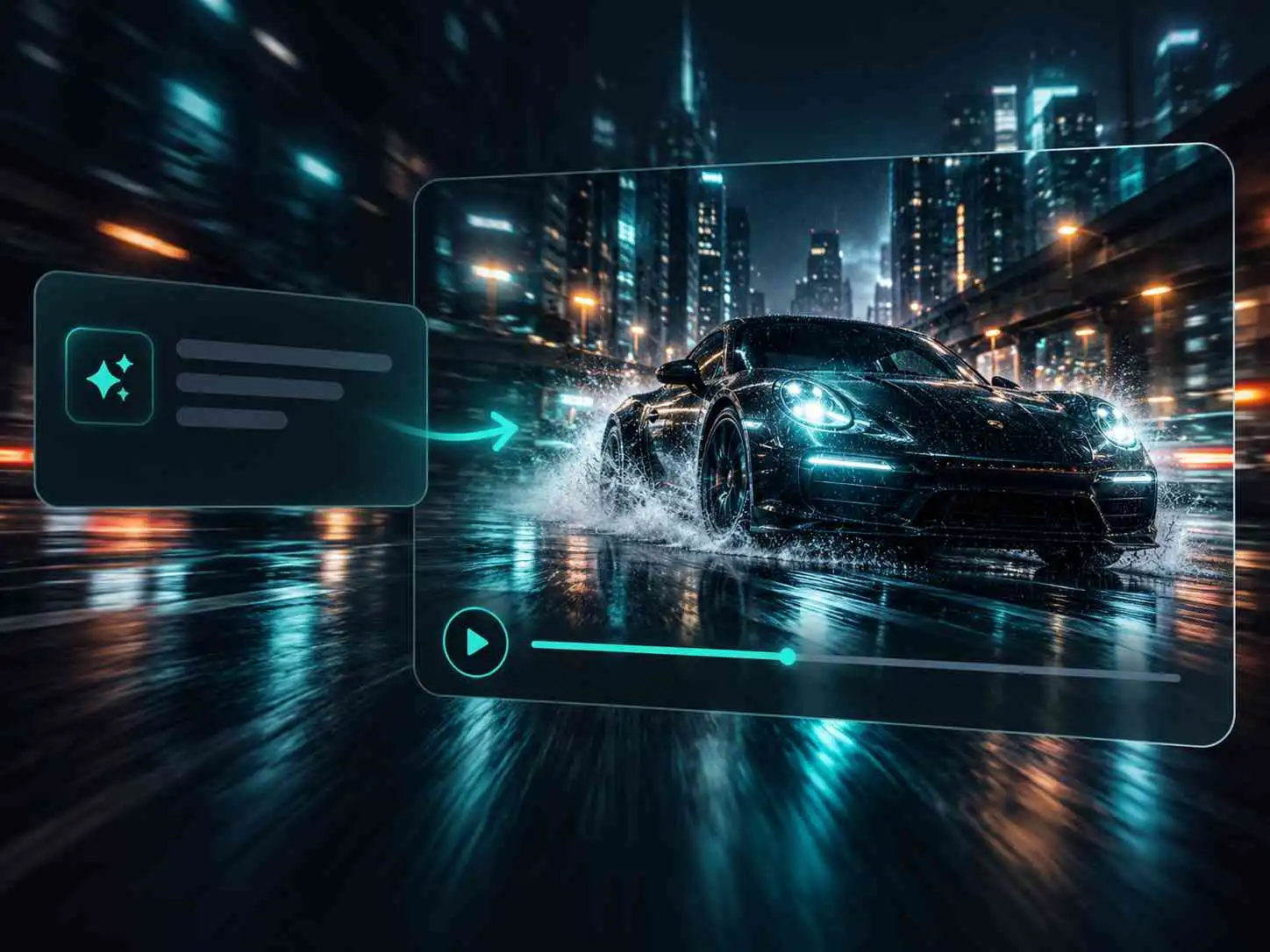
見せ場のアイデアがまだ企画書の中にある段階でも、AIでテキストから動画を作れば、撮影を手配する前に映像で検討できます。被写体、動作、カメラワーク、照明、スタイルを説明し、クライアントや同僚と確認できる短いシーンにしましょう。冒頭、雰囲気、物語のひと場面を具体的な下書きで試せます。元になるビジュアルがある場合は、画像から動画を作る機能で動きを加えてください。
文章で書いたアイデアを、VideoCreate AIでプレビューできる動画の下書きに。場面を説明し、モデルを選んで、投稿、商品企画、広告、物語の映像を作りましょう。
見せ場のアイデアがまだ企画書の中にある段階でも、AIでテキストから動画を作れば、撮影を手配する前に映像で検討できます。被写体、動作、カメラワーク、照明、スタイルを説明し、クライアントや同僚と確認できる短いシーンにしましょう。冒頭、雰囲気、物語のひと場面を具体的な下書きで試せます。元になるビジュアルがある場合は、画像から動画を作る機能で動きを加えてください。
よい指示にはテーマ以上の情報が必要です。AIでテキストから動画を作る際は、商品が画面に入る瞬間、人物が部屋を横切る様子、夜の街を進むカメラなどを指定できます。VideoCreate AIではモデルに加え、縦横比、長さ、解像度を選べるため、用途に合う映像を作れます。縦型のSNS動画と横長の商品ページ用映像で強調したい点が違う場合も、初稿を企画書と照らし合わせやすくなります。
1つのアイデアでも、複数の編集案が必要になることがあります。テキストから動画を作るツールなら、同じ企画書から冒頭、撮影角度、ビジュアルスタイルを変え、リール、ショート、商品ページ、広告テストに使えます。文章の方向性を基にモデルの結果を比較し、商品やメッセージが最も伝わる版を選びましょう。個人や少人数のチームも、場面を毎回ゼロから作り直さずに複数の案を探れます。本格的な編集前に、最初の画、テンポ、行動を促す言葉を選ぶ際の判断材料にもなります。
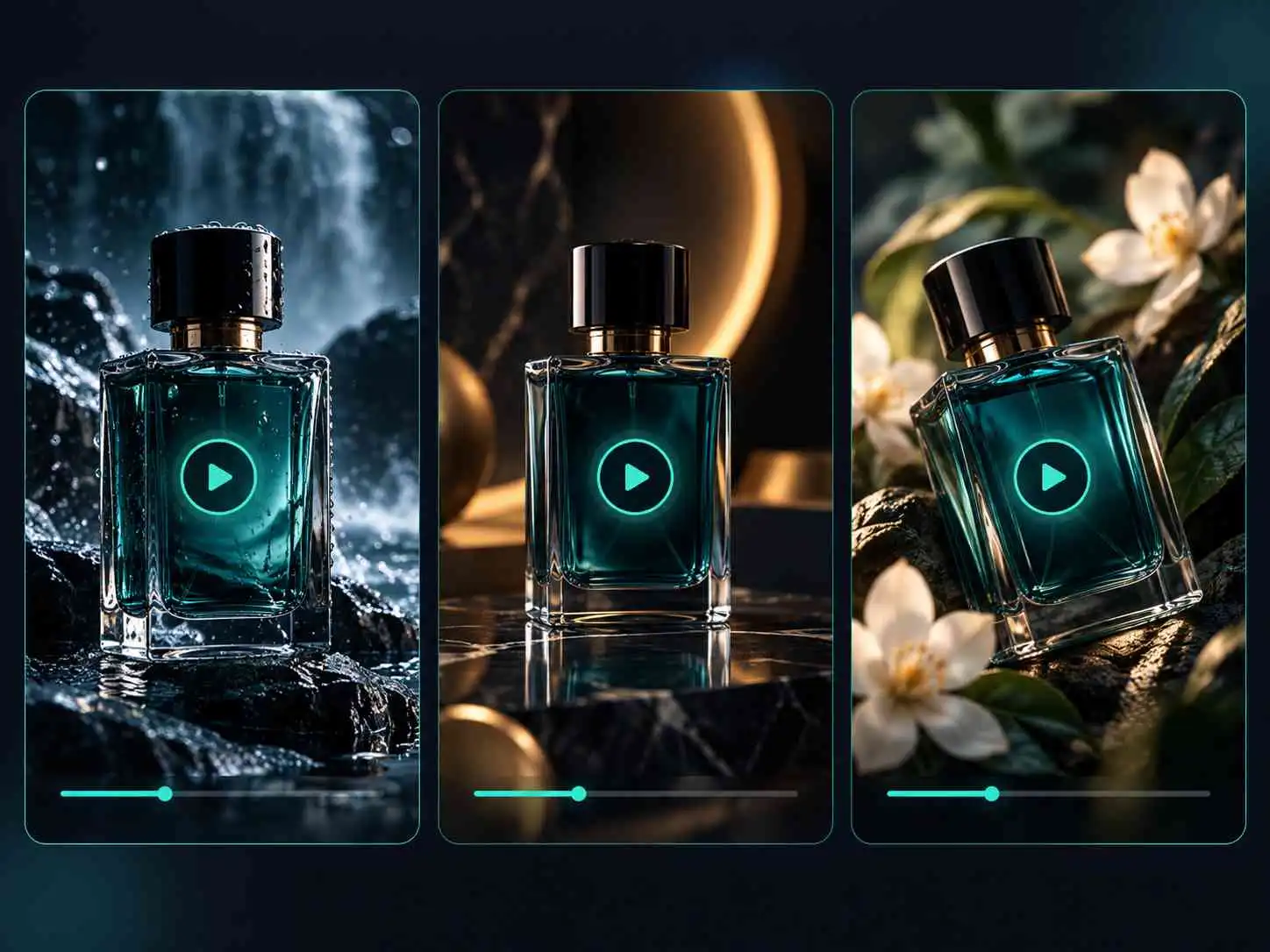
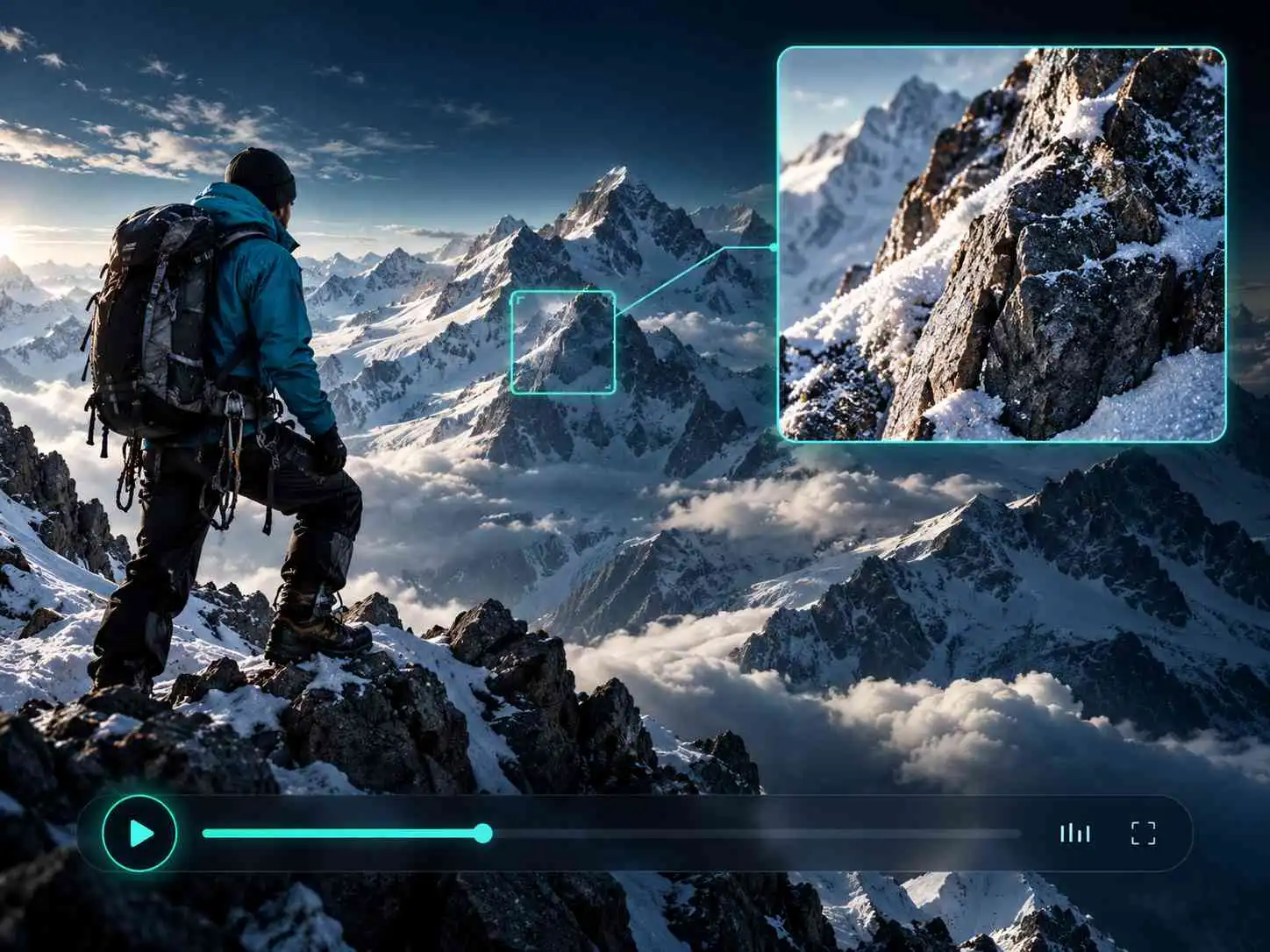
細部がぼやけると、映画的なショットや商品のクローズアップの印象が弱まります。VideoCreate AIは文章からネイティブ4K映像を生成し、場面や質感、細部をより鮮明に表現できます。風景、商品の登場、物語の瞬間を説明し、AIでテキストから動画を作って映像企画、Bロール、SNS素材に使いましょう。より鮮明な仕上がりを目指すなら、明確な指示と4K対応モデルから始めてください。
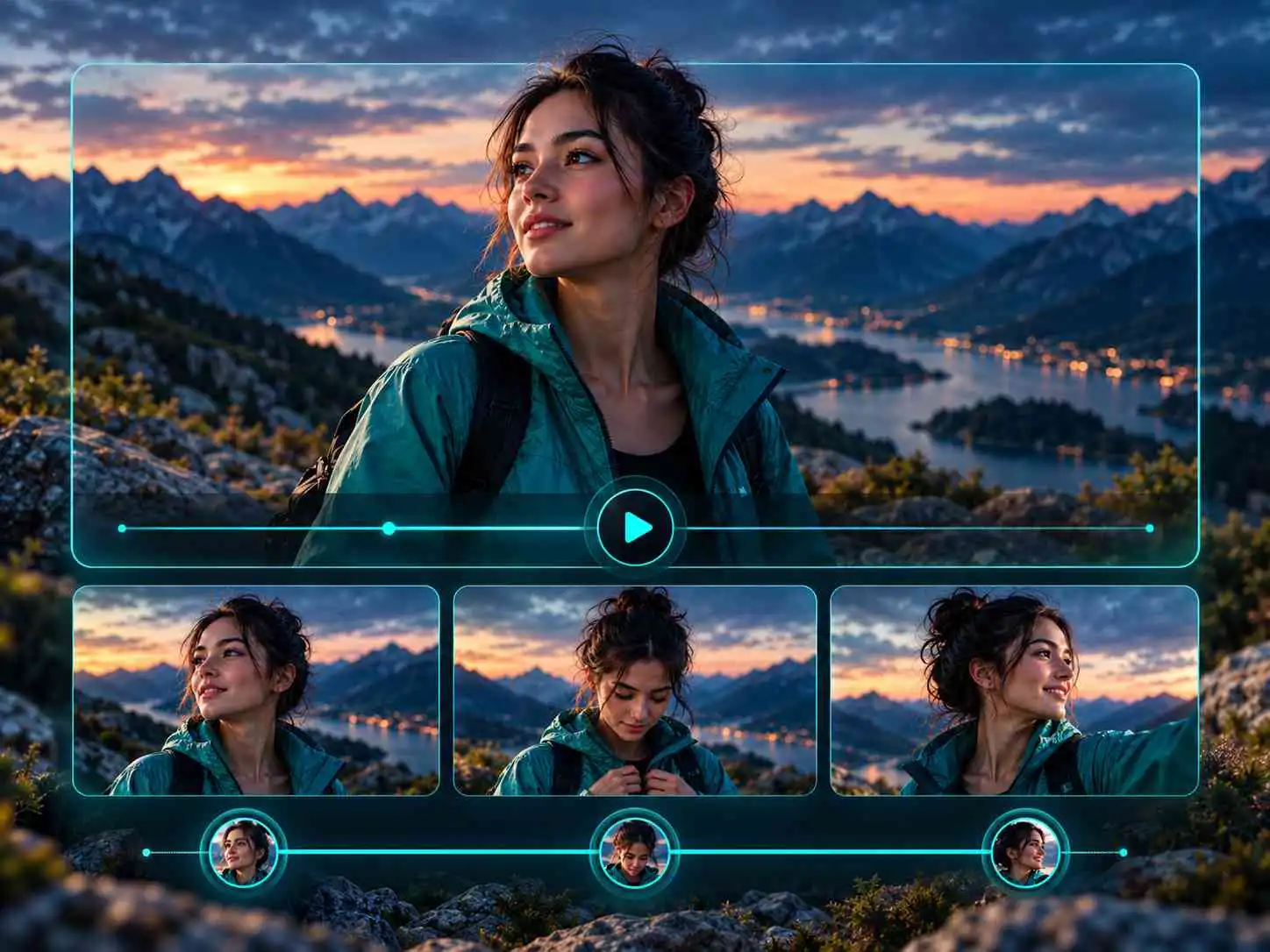
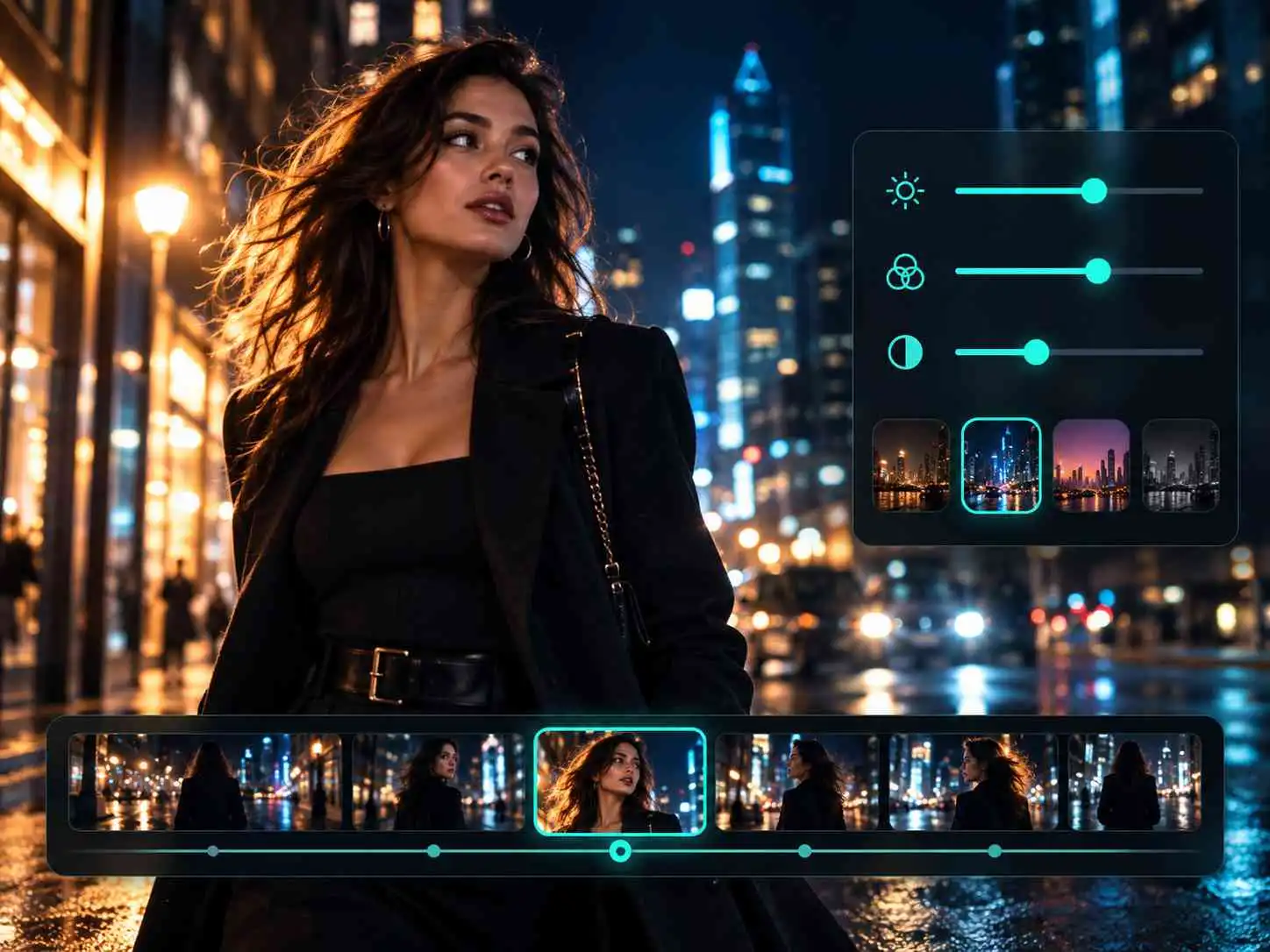
ショットの途中で顔が変わったり、カメラが動くと商品の形が変わったりすると、映像の印象が損なわれます。VideoCreate AIは顔立ち、服装、商品の形、素材、色、ロゴなどをクリップ全体で保つ手助けをします。被写体と動作を説明してAIでテキストから動画を作り、商品紹介、SNS投稿、広告にまとまりのあるシーンを用意しましょう。視聴者が予想外の変化に気を取られず、物語や商品に集中しやすくなります。
見たい場面を入力します。被写体、動作、場所に加え、カメラや映像スタイルの詳細も指定しましょう。たとえば、赤いスポーツカーが夜の街を走る場面を説明します。
Seedance、Kling、Grok、MiniMaxなどからモデルを選び、目的に合う縦横比、長さ、解像度を設定します。
生成ボタンを押して動画を確認します。動きや構図を変えたい場合は、指示や設定を調整して再度試してください。満足できたらダウンロードして共有したり、制作に使ったりできます。
さまざまな動画モデルを一か所で試せます。同じ指示で生成し、動き、スタイル、細部を比較してアイデアに合うモデルを選びましょう。
文章の指示から、最初の動画アイデアを無料で試せます。動画編集ソフトを習得したり、場面をコマごとに組み立てたりする必要はありません。
生成前に縦横比、長さ、解像度を選択。縦型のSNS映像から横長のプレゼン用シーンまで、用途に合わせて設定できます。
動画の再生中も、被写体を見分ける特徴を保ちます。AIでテキストから動画を作ることで、被写体やカメラが動いても顔立ち、服装、商品の外観を維持する手助けになります。
対応モデルでネイティブ4K映像を生成し、場面の細かな部分まで表現します。商品紹介、映画的な企画、画質が重要な制作に、より鮮明な映像を用意できます。
大切なアイデアを丁寧に扱います。VideoCreate AIは指示の入力から動画作成までプライバシー保護を考慮し、アイデアを形にすることに集中できるよう設計されています。
 Nora PatelSNSクリエイター
「撮影する時間よりアイデアの方が多いんです。旅行リールの冒頭をVideoCreate AIで作ったら、実際に使える素材になりました。指示を何度か変えましたが、撮影を一から手配するより簡単でした。」
 Evan Brooksネットショップ販売者
「新商品の発売用に短い動画が欲しかったのですが、素材がありませんでした。思い描いた場面を説明して何パターンか試すと、SNS投稿のよい出発点になるものができました。」
 Sofia Reyesクリエイティブディレクター
「企画書は明確に聞こえても、皆が違う画を想像していることがあります。VideoCreate AIで早い段階に大まかな場面を見せています。実際に見えると、照明やカメラ角度の話がずっとしやすくなります。」
 Marcus Chenマーケティングマネージャー
「広告の冒頭をいくつか考える必要があり、試作に一週間はかけたくありませんでした。同じ案で場所やカメラの動きを変えたことで、発展させる価値のある方向に絞れました。」
 Amelia Foster教師
「太陽系の授業で、見ながら話せるものを用意したかったんです。惑星を通り過ぎるカメラを説明し、生成した映像を導入に使いました。クラスの関心を引く楽しい方法でした。」
 Daniel Okafor自主映画制作者
「頭に浮かんだショットを人に説明するのは難しいことがあります。AIでテキストから動画を作れば、動きや雰囲気を説明して結果をチームに見せられます。撮影の代わりにはなりませんが、話し合いを始める助けになります。」
文章の説明を映像に変える機能です。被写体、動作、場所、スタイルを伝えると、確認して調整できる動画を生成します。
はい。ログインせずに60無料クレジットでVideoCreate AIを試せます。ログインすると150無料クレジットを受け取り、さらにアイデアを試せます。
はい。VideoCreate AIはブラウザで動くため、インストール不要です。指示を入力し、モデルと設定を選べばオンラインで動画を生成できます。
被写体、何が起きるか、どこで起きるかを説明し、カメラワーク、照明、スタイルを補足します。例:「赤いスポーツカーが雨の夜の街を走り、カメラが後ろから追う」。結果が違う場合は指示を調整して再度試してください。
はい。商品写真やポートレートなどをアップロードし、加えたい動きを説明できます。画像がAIの動画制作の視覚的な出発点になります。
Seedance、Kling、Grok、MiniMaxなどを利用できます。同じ指示で異なるモデルのスタイルや結果を比較してください。利用できるモデルは変わる場合があります。
縦横比は16:9、9:16、1:1、4:3、3:4、21:9など、解像度は480p、720p、1080p、4Kから選べます。利用できる設定はモデルによって異なる場合があります。
商用利用の権利はプランとVideoCreate AIの現行規約によります。有料広告やその他の商用企画に使う前に、アカウントと用途に適用される条件を確認してください。