AI: obraz na wideo bezpłatnie online

Dzięki funkcji AI: obraz na wideo w VideoCreate AI zamienisz zdjęcie w film. Prześlij obraz, opisz ruch i pobierz gotowy efekt.

0M+Aktywni twórcy
0+Gotowe aplikacje
0+Najnowsze modele
0.0★Średnia ocena
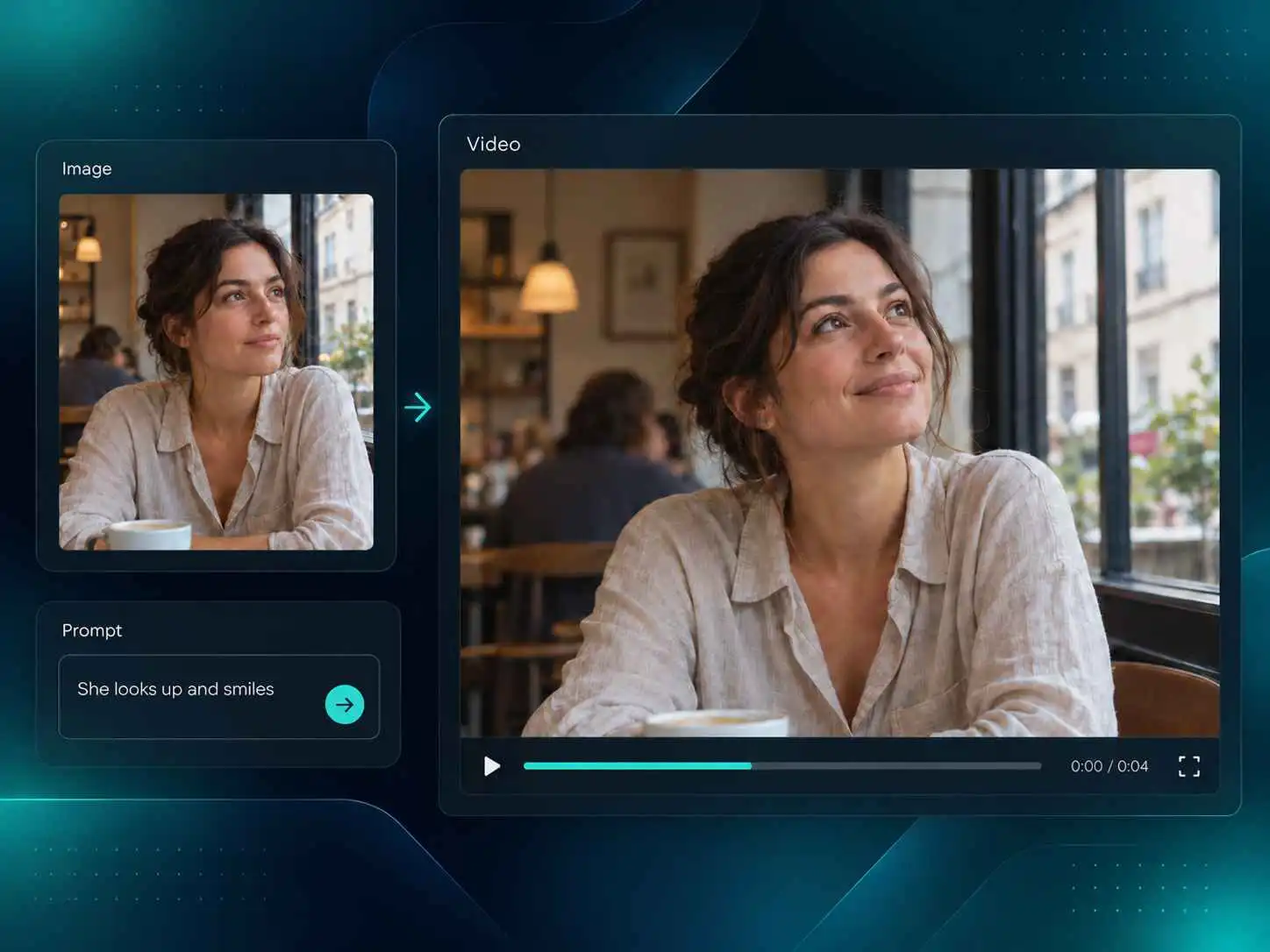
AI: obraz na wideo w VideoCreate AI animuje portret kobiety w kawiarni

Zdjęcie zatrzymuje chwilę. A gdyby zobaczyć, co dzieje się dalej? W funkcji AI: obraz na wideo prześlij obraz i opisz ruch: kamera powoli się zbliża, osoba odwraca się do obiektywu albo tkanina faluje na wietrze. Narzędzie korzysta ze zdjęcia jako punktu wyjścia i tworzy film według Twoich wskazówek. Zacznij od wyraźnego obiektu i jednej głównej czynności, by ożywić scenę, zachowując wygląd i nastrój oryginału. Nie masz jeszcze obrazu? Wypróbuj tworzenie wideo z tekstu i zbuduj scenę na podstawie opisu.
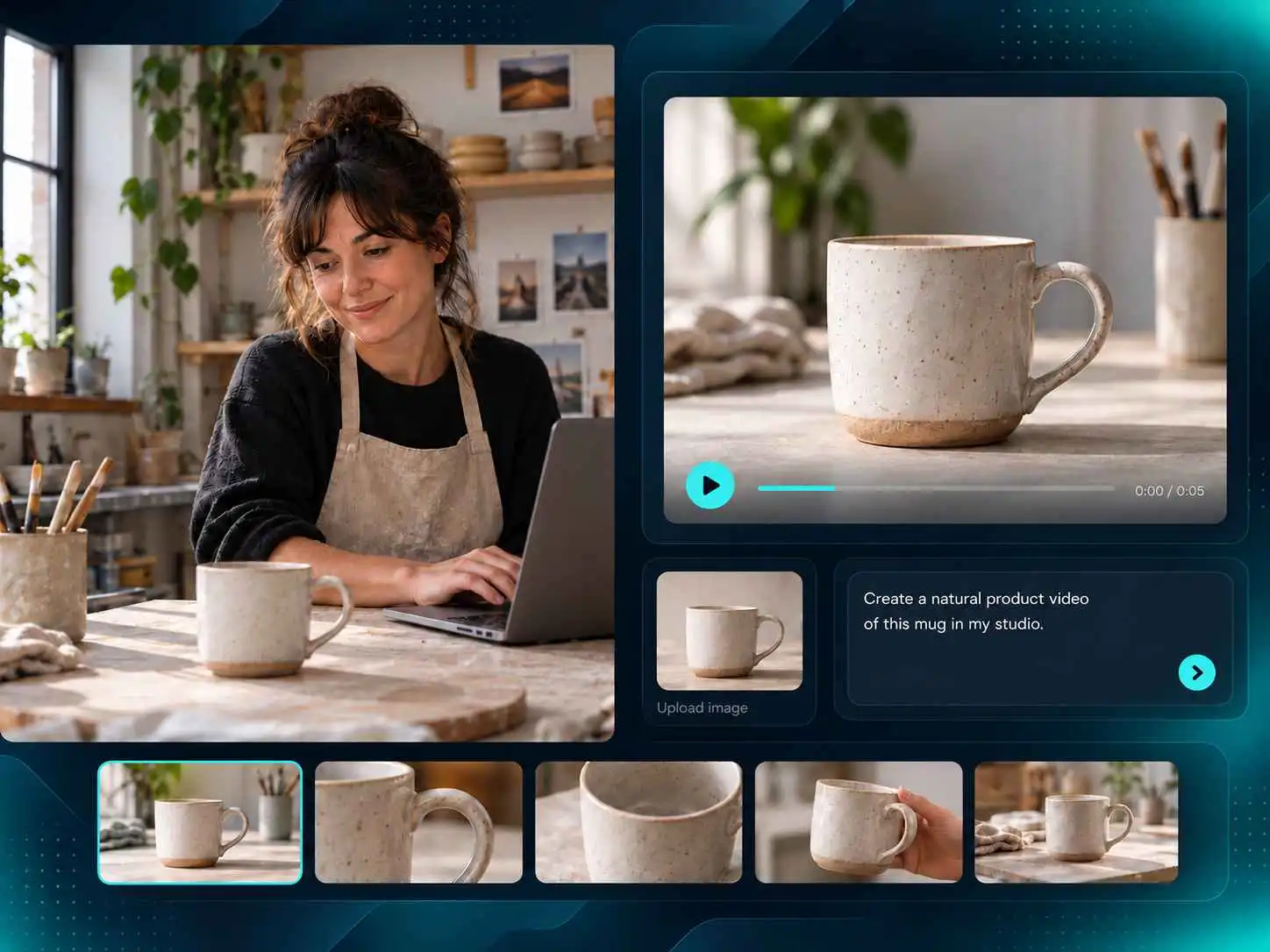
AI: obraz na wideo w VideoCreate AI tworzy film produktowy z ceramicznym kubkiem

Zdjęcia produktu są gotowe, ale do premiery przydałby się też film. AI: obraz na wideo może zamienić fotografię w krótką prezentację, zbliżenie lub pomysł na kampanię. Opisz ruch produktu albo kamery i sprawdź, jak koncepcja wygląda w działaniu. To sposób na wykorzystanie zdjęć, które właściciele sklepów i marketerzy już mają. Przetestuj kilka kierunków na stronę produktu lub do mediów społecznościowych, zanim zdecydujesz się na kolejną sesję.

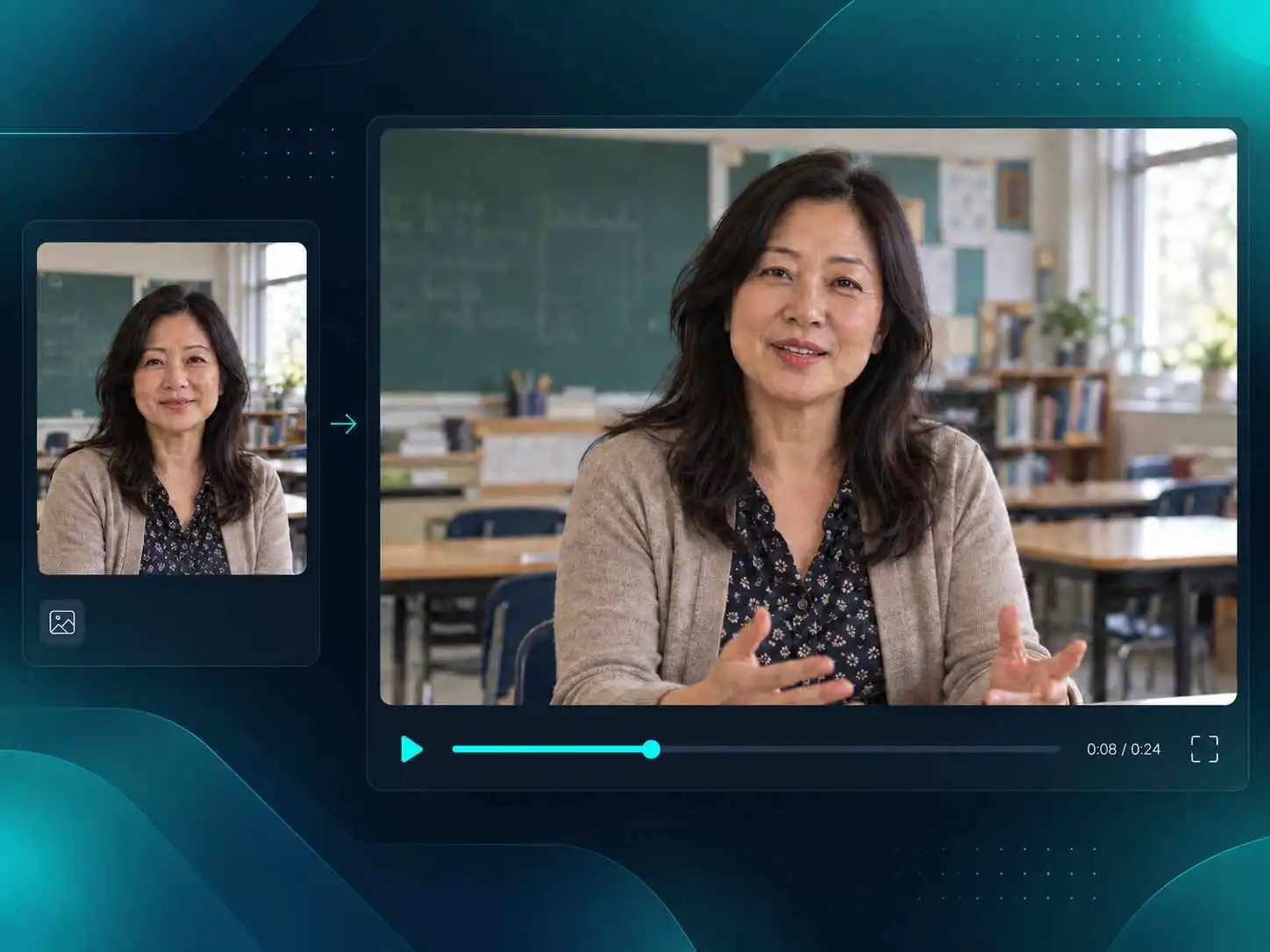
AI: obraz na wideo w VideoCreate AI ożywia portret nauczycielki

Drobny ruch potrafi zmienić odbiór portretu. Dzięki AI: obraz na wideo dodasz delikatne spojrzenie, powolny ruch kamery lub lekki wiatr w tle. Opisz oczekiwane zdarzenie i zachowaj prostotę, aby osoba pozostała w centrum uwagi. Film może posłużyć jako przedstawienie się, hołd dla bliskiej osoby lub krótka scena z postacią. Wybierz dobrze oświetlone zdjęcie z widoczną twarzą i ruch pasujący do jego nastroju.

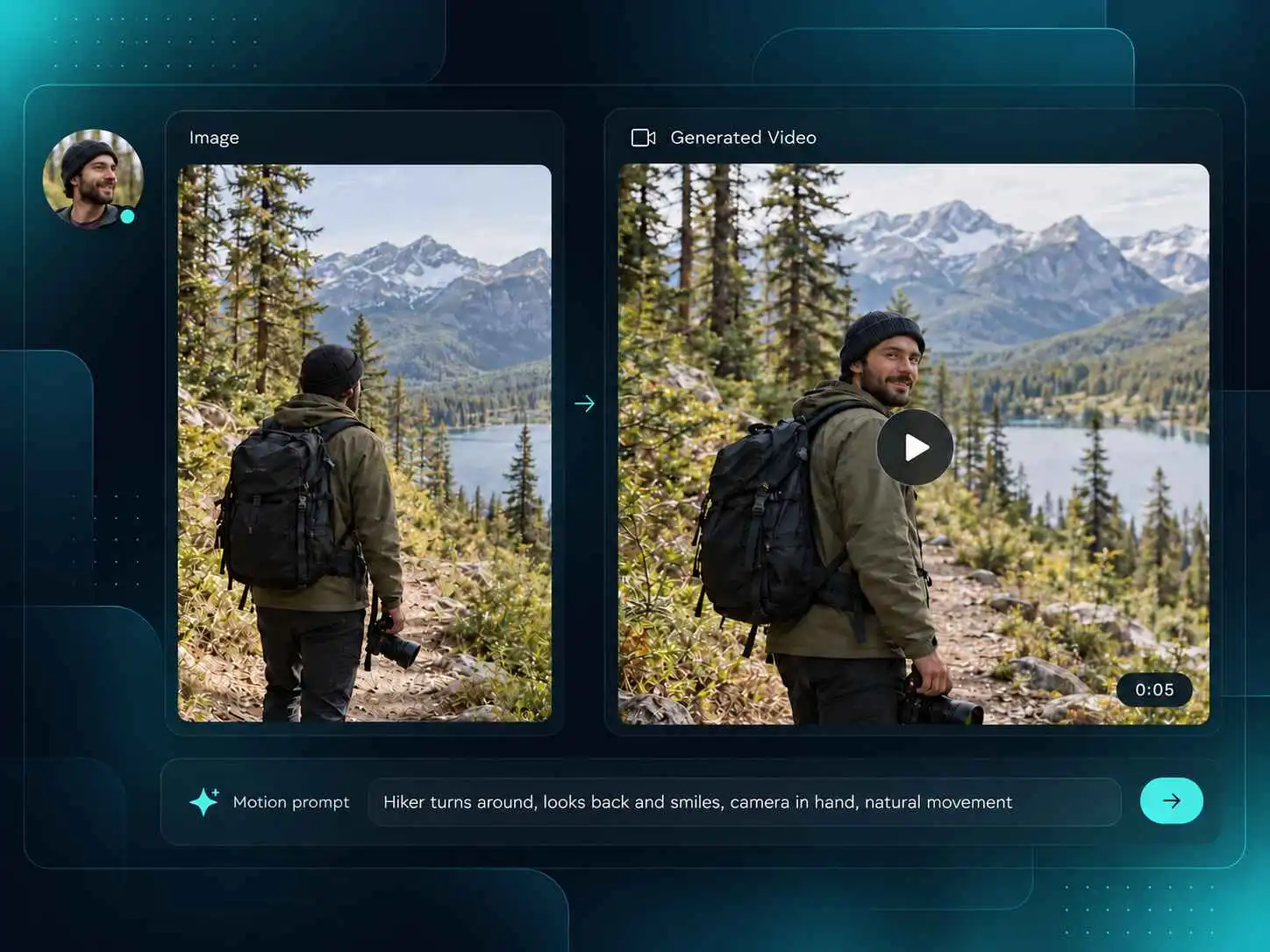
AI: obraz na wideo w VideoCreate AI animuje zdjęcie wędrowca

Chcesz zrobić film ze zdjęcia bez edytowania każdej klatki? Prześlij obraz, opisz działanie obiektu lub kamery i pozwól funkcji AI: obraz na wideo wygenerować ruch. Nie musisz pracować z klatkami kluczowymi ani osobnymi warstwami. Obejrzyj wynik i sprawdź, czy pasuje do pomysłu. Jeśli scena jest zbyt chaotyczna, ogranicz opis do jednej głównej czynności i jednego ruchu kamery. Czas generowania zależy od zadania i bieżącego obciążenia usługi.

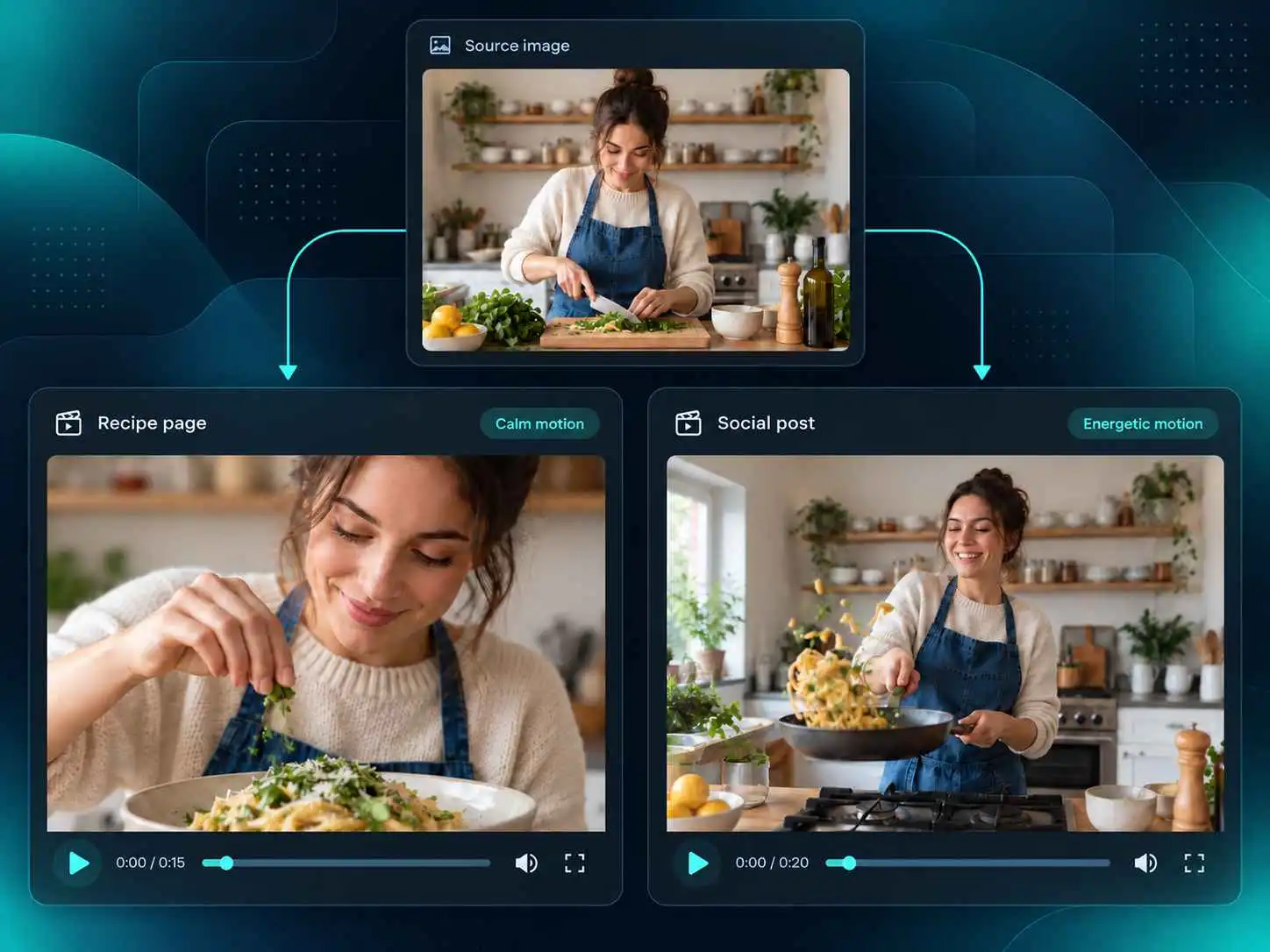
AI: obraz na wideo w VideoCreate AI tworzy filmy z przepisami i do mediów społecznościowych

Zanim zaczniesz, pomyśl, gdzie film się pojawi. Strona produktu może potrzebować powolnej prezentacji detali, a post społecznościowy — ruchu, który od razu przyciąga wzrok. W prezentacji łagodna praca kamery urozmaici przekaz, nie odciągając od niego uwagi. Gdy znasz cel, użyj AI: obraz na wideo, by go zrealizować. Wybierz czynność, którą widz ma dostrzec najpierw, i opisz ruch kamery wspierający opowieść.

Jak używać AI: obraz na wideo w VideoCreate AI online

1

Prześlij obraz początkowy

Wybierz zdjęcie, fotografię produktu, ilustrację lub dzieło sztuki do animacji. Wyraźny obraz z widocznym obiektem daje funkcji AI: obraz na wideo dobry punkt wyjścia.

2

Opisz ruch

Napisz, co ma się poruszać i jak ma pracować kamera. Możesz poprosić o zwrot osoby w stronę obiektywu albo powolne przybliżenie produktu. VideoCreate AI wykorzysta obraz i opis do stworzenia filmu.

3

Obejrzyj i pobierz

Sprawdź, czy ruch odpowiada Twojej wizji. Jeśli wynik Ci się podoba, pobierz go. W przeciwnym razie popraw opis i spróbuj ponownie.

AI: obraz na wideo w codziennej pracy twórczej

Dlaczego warto wybrać VideoCreate do AI: obraz na wideo

Łatwa obsługa

Prześlij obraz, opisz oczekiwany ruch i pozwól VideoCreate AI zamienić go w film.

Prywatne tworzenie

Twoje zdjęcia zasługują na troskę. VideoCreate AI nie przechowuje przesłanych danych użytkowników po zakończeniu tworzenia.

Darmowe kredyty codziennie

Otrzymuj 60 kredytów dziennie bez logowania lub 150 po zalogowaniu, by próbować różnych pomysłów na filmy.

Ożyw obrazy

Użyj AI: obraz na wideo, aby dodać ruch obiektu, kamery lub tła.

Wykorzystaj gotowe materiały

Zamieniaj zdjęcia produktów, portrety i grafiki w filmy do postów, stron produktowych i kampanii.

Bez umiejętności animacji

Twórz film z obrazu bez pracy z klatkami kluczowymi i edycji klatka po klatce.

Co twórcy mówią o zamianie obrazów w filmy

Hannah używa AI: obraz na wideo w VideoCreate AI do premiery produktuHannah ReedWłaścicielka sklepu internetowego

„Miałam zdjęcia nowego produktu, ale nie planowałam filmu. Na jednym przetestowałam powolny ruch kamery. Pierwsza wersja była nieco przesadzona, kolejna świetnie pasowała do posta premierowego.”

Marcus używa AI: obraz na wideo w VideoCreate AI do treści społecznościowychMarcus LeeProducent treści społecznościowych

„Klient wysłał portret i zapytał, czy można go trochę ożywić. Nie wiedziałem, czego oczekiwać, ale lekki obrót głowy i powolny zoom dały dobre otwarcie. Kilka razy poprawiałem opis.”

Amina używa AI: obraz na wideo w VideoCreate AI do animowania ilustracjiAmina BrooksNiezależna ilustratorka

„Fajnie widzieć, jak narysowana przeze mnie postać się porusza. Na początku działo się za dużo, więc zostałam przy drobnym geście. Dzięki temu dużo lepiej zobaczyłam, jak scena mogłaby działać w animacji.”

Daniel używa AI: obraz na wideo w VideoCreate AI do posta kawiarniDaniel FosterWłaściciel małej firmy

„Mamy mało filmów dla naszego lokalu, więc spróbowałem ze zdjęciem kawy. Chciałem czegoś prostego na Instagram. Po kilku podejściach uzyskałem klip, którym chętnie się podzieliłem.”

Mei używa AI: obraz na wideo w VideoCreate AI do zdjęcia rodzinnegoMei TanTwórczyni treści

„Przesłałam stare zdjęcie dziadków i poprosiłam o delikatny uśmiech. Wymagało to kilku prób, ale widok poruszającej się fotografii niespodziewanie mnie wzruszył. Od razu wysłałam film mamie.”

Olivia używa AI: obraz na wideo w VideoCreate AI do koncepcji kampaniiOlivia CarterMenedżerka marketingu

„Przed spotkaniem użyłam grafiki z kampanii, żeby pokazać zespołowi pomysł. Klip nie był finalną reklamą, ale pozwolił nam uzgodnić ruch kamery znacznie szybciej niż sama rozmowa.”

Pytania o AI: obraz na wideo

Prześlij zdjęcie do VideoCreate AI, opisz ruch obiektu i kierunek kamery, a następnie rozpocznij generowanie. Obejrzyj wynik, w razie potrzeby popraw opis i pobierz wersję pasującą do projektu.

Tak. Bez logowania dostępnych jest 60 kredytów dziennie, a po zalogowaniu 150. Nowi użytkownicy mogą poznać proces tworzenia i zdecydować, jak wykorzystać narzędzie w codziennej pracy.

Wybierz wyraźny obraz z widocznym obiektem, zrównoważonym kadrem i detalami potrzebnymi do planowanego ruchu. Rozmyte zdjęcia, małe obiekty lub zatłoczone kompozycje dają AI: obraz na wideo mniej wiarygodne wskazówki wizualne.

Najpierw wskaż obiekt, a potem jedną główną czynność i jedno zachowanie kamery. Przykładowo osoba lekko się obraca, gdy kamera podjeżdża bliżej. Skupione instrukcje łatwiej ocenić niż długą listę sprzecznych działań.

Tak. Prześlij zdjęcie i opisz prezentację, obrót, zbliżenie lub ruch otoczenia wspierający kampanię. Wynik pomaga zespołowi ocenić kierunek przed zaplanowaniem całej produkcji.

Nie. VideoCreate AI nie przechowuje danych użytkowników przesyłanych podczas procesu AI: obraz na wideo. Mimo to używaj materiałów, do których masz uprawnienia, i sprawdź warunki planowanej publikacji.

Opis może zawierać zbyt wiele działań albo obiekt do animacji jest niewyraźny. Uprość prośbę, wybierz czytelniejsze zdjęcie i opisz najważniejszą czynność przed dodaniem pomocniczych wskazówek dla kamery.

Czas zależy od złożoności zadania i bieżącego obciążenia usługi, więc nie ma jednego okresu oczekiwania dla wszystkich filmów. Skup opis na najważniejszym i porównaj gotowy klip z planowanym ruchem.

Tak. Gdy AI: obraz na wideo zakończy pracę, obejrzyj klip i pobierz wersję najlepiej odpowiadającą opisowi i przeznaczeniu filmu.

Korzystaj z własnych materiałów lub materiałów objętych zgodą na użycie i sprawdź aktualne warunki VideoCreate AI dla planowanego użytku prywatnego lub komercyjnego. Narzędzie nie zastępuje weryfikacji praw do materiału źródłowego.