Tekst na wideo AI za darmo online: generator filmów z opisu

Zamień pomysł zapisany słowami w roboczy film do obejrzenia w VideoCreate AI. Opisz scenę, wybierz model i przygotuj klip do posta, koncepcji produktu, reklamy lub opowieści.

0M+Aktywni twórcy
0+Gotowe aplikacje
0+Najnowsze modele
0.0★Średnia ocena
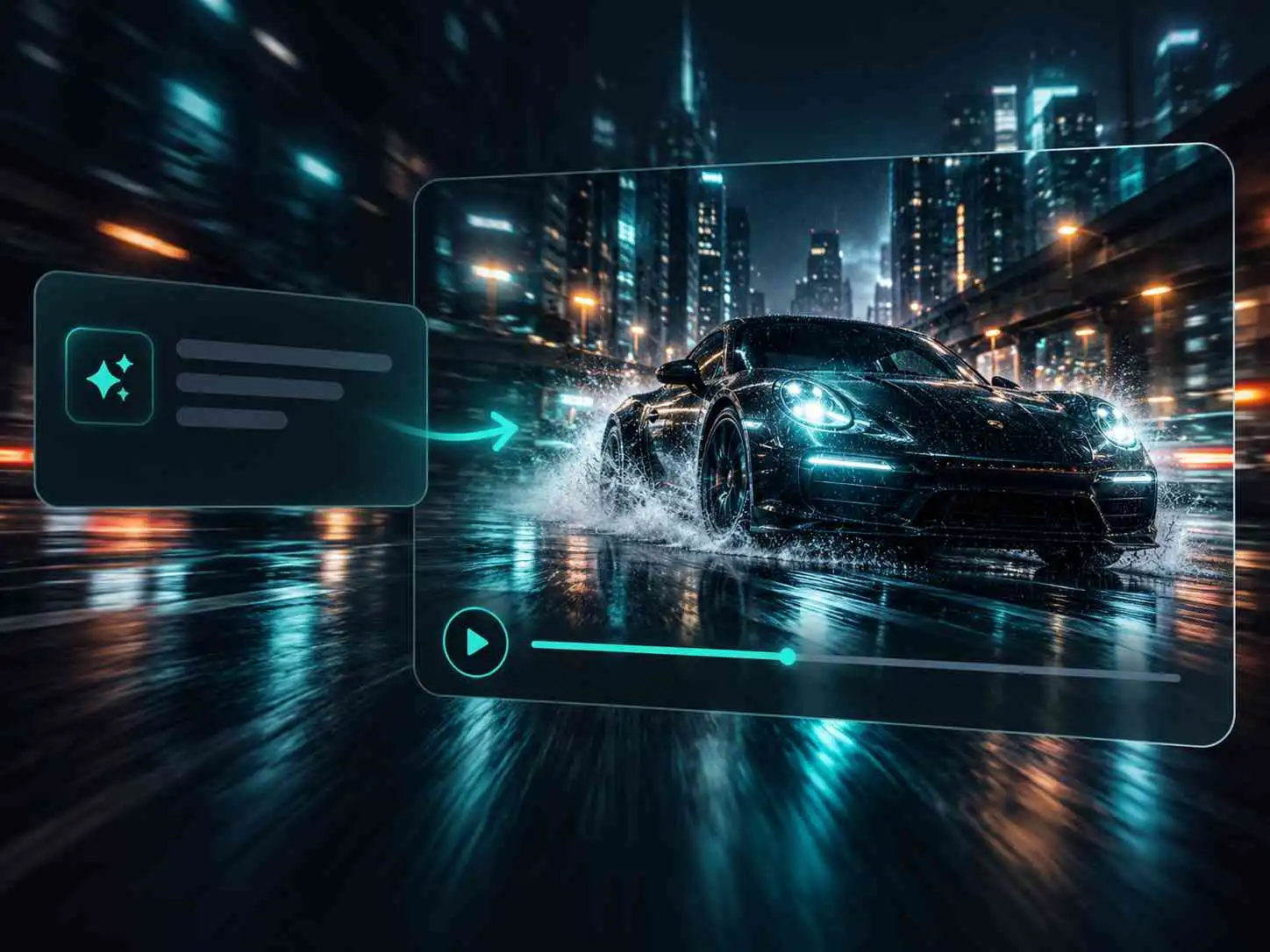
Podgląd VideoCreate AI Tekst na wideo AI: samochód sportowy w deszczowym mieście

Gdy pomysł na otwarcie istnieje tylko w briefie, Tekst na wideo AI daje wizualny punkt wyjścia jeszcze przed organizacją zdjęć. Opisz temat sceny, akcję, ruch kamery, oświetlenie i styl, aby stworzyć krótką scenę do omówienia z klientem lub współpracownikiem. Otrzymasz konkretny szkic do sprawdzenia początku, nastroju lub momentu historii zamiast dyskusji nad abstrakcyjnym pomysłem. Masz już obraz? Ożyw go za pomocą funkcji tworzenia filmu ze zdjęcia.
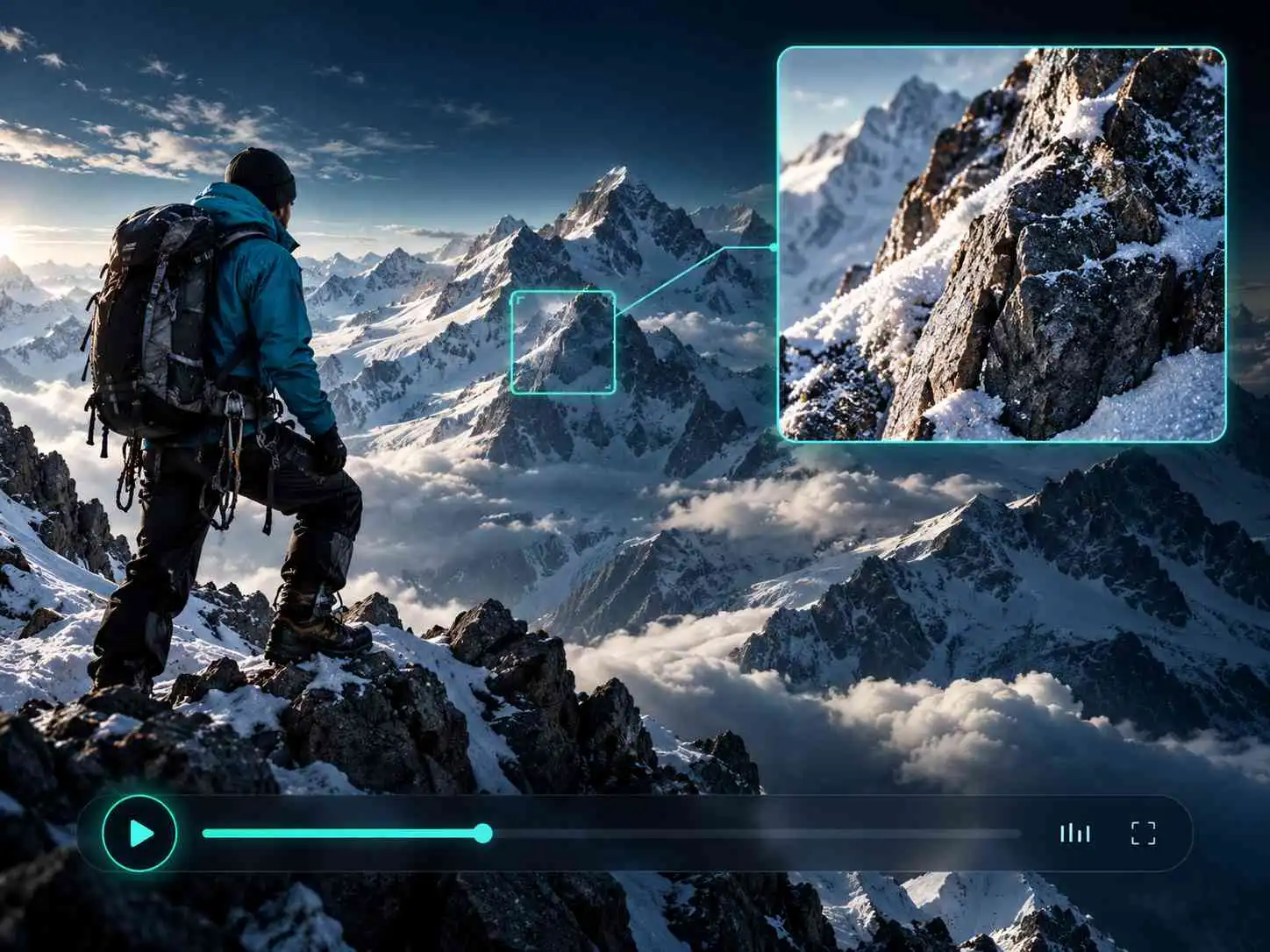
Podgląd VideoCreate AI Tekst na wideo AI: wspinacz w ośnieżonych górach

Dobry prompt potrzebuje czegoś więcej niż tematu. Tekst na wideo AI online pozwala określić ważny moment: produkt wchodzący w kadr, postać przechodzącą przez pokój lub kamerę przemierzającą nocne miasto. VideoCreate AI oferuje wybór modelu oraz ustawienia proporcji obrazu, długości i rozdzielczości, aby dopasować wynik do zastosowania. Dzięki temu łatwiej porównać pierwszą wersję z briefem, zwłaszcza gdy pionowy film do mediów społecznościowych wymaga innych akcentów niż szeroka scena na stronę produktu.

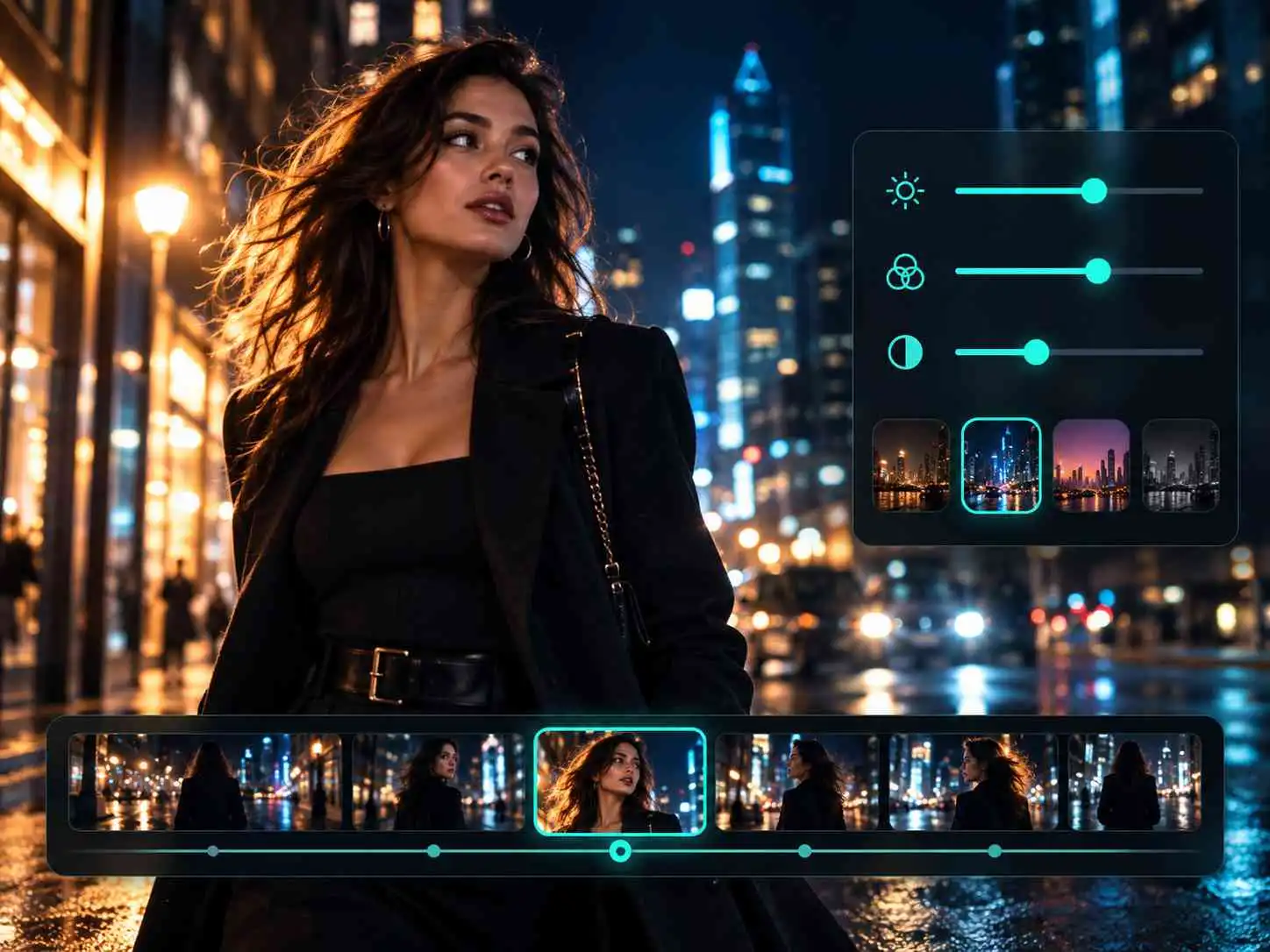
Ustawienia sceny VideoCreate AI Tekst na wideo AI z kobietą w mieście

Jeden pomysł często wymaga kilku wersji. Tekst na wideo AI może zmienić ten sam brief w różne otwarcia, kąty kamery lub style wizualne dla Reels, Shorts, stron produktów i testów reklam. Zacznij od pisemnego kierunku, porównaj wyniki modeli i wybierz wersję, która najczytelniej przedstawia produkt lub przekaz. Taki proces pomaga samodzielnym twórcom i małym zespołom sprawdzać różne kierunki bez budowania każdej sceny od nowa. Daje też osobom oceniającym jasną podstawę do wyboru pierwszego kadru, tempa lub wezwania do działania przed większym montażem.

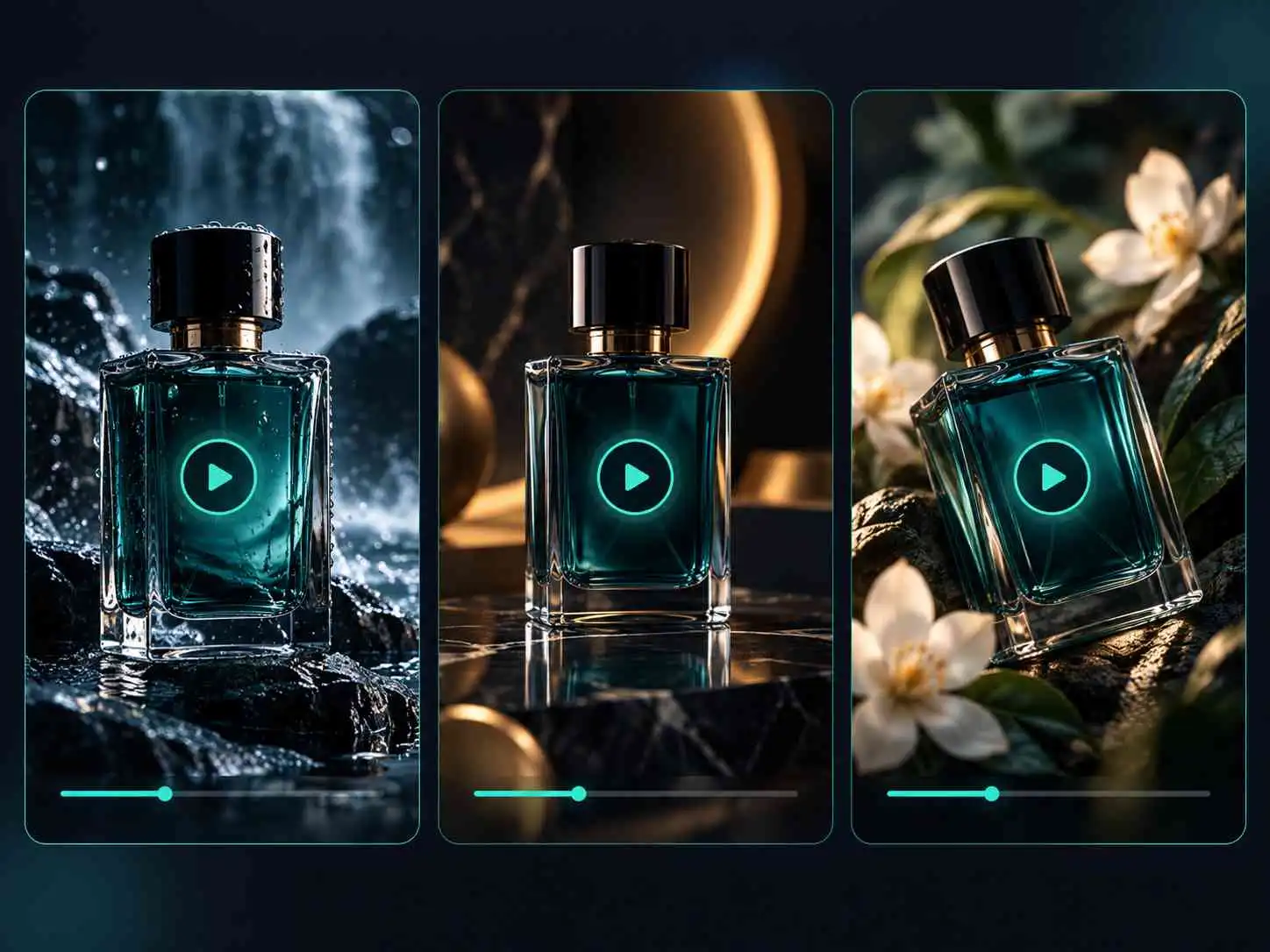
Podglądy VideoCreate AI Tekst na wideo AI: flakon perfum w trzech sceneriach

Filmowe ujęcie lub zbliżenie produktu może stracić siłę, gdy drobne szczegóły są rozmyte. VideoCreate AI pozwala tworzyć natywne klipy 4K z opisu, zapewniając większą wyrazistość scen, tekstur i detali. Opisz krajobraz, prezentację produktu lub moment opowieści i użyj Tekst na wideo AI do wygenerowania materiału na koncepcje filmowe, przebitki lub treści społecznościowe. Aby uzyskać ostrzejszy obraz, zacznij od jasnego promptu i wybierz model obsługujący 4K.

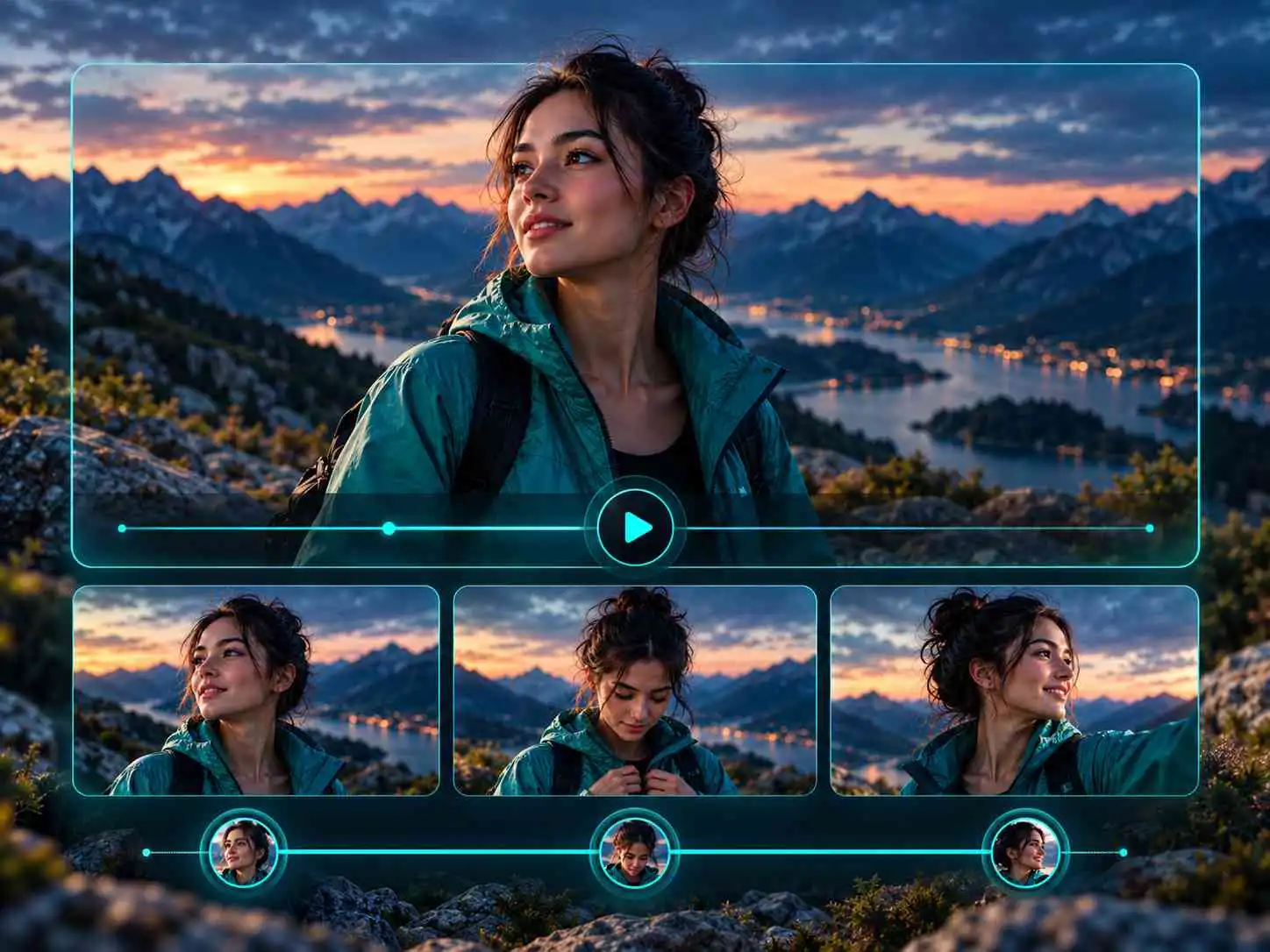
Podgląd VideoCreate AI Tekst na wideo AI ze spójną postacią w kolejnych klatkach

Dobry film może stracić efekt, jeśli twarz postaci zmieni się w trakcie ujęcia lub produkt przybierze inny kształt podczas ruchu kamery. VideoCreate AI pomaga zachować rysy twarzy, ubrania, kształt produktu, materiały, kolory i logo przez cały klip. Opisz obiekt i akcję w prompcie, a następnie użyj Tekst na wideo AI, aby stworzyć spójniejszą scenę do prezentacji produktu, posta lub reklamy. Dzięki temu widzowie skupią się na historii lub produkcie, a nie na nieoczekiwanych zmianach.

Jak tworzyć filmy AI online z VideoCreate AI

1

Opisz swój film

Napisz, co chcesz zobaczyć. Podaj temat sceny, akcję, otoczenie i szczegóły dotyczące kamery lub stylu wizualnego. Na przykład opisz czerwony samochód sportowy jadący nocą przez miasto.

2

Wybierz model i ustawienia

Wybierz model, taki jak Seedance, Kling, Grok lub MiniMax. Następnie określ proporcje obrazu, długość i rozdzielczość odpowiednie dla projektu.

3

Wygeneruj i pobierz

Kliknij Generuj i obejrzyj film. Aby zmienić ruch lub kompozycję, popraw prompt albo ustawienia i spróbuj ponownie. Gdy wynik będzie odpowiedni, pobierz go, aby udostępnić lub wykorzystać w projekcie.

Co możesz stworzyć za pomocą generatora filmów AI

Dlaczego twórcy wybierają VideoCreate AI do Tekst na wideo AI

Wiele modeli wideo AI

Poznaj różne modele wideo AI w jednym miejscu. Wypróbuj ten sam prompt w kilku modelach i porównaj ruch, styl oraz detale, aby znaleźć rozwiązanie pasujące do pomysłu.

Zacznij za darmo

Zacznij od promptu tekstowego i bezpłatnie sprawdź pierwsze pomysły na filmy. Nie musisz opanowywać edytora wideo ani budować sceny klatka po klatce.

Proste ustawienia wyjściowe

Wybierz proporcje obrazu, długość i rozdzielczość przed generowaniem. Niezależnie od tego, czy tworzysz pionowy klip społecznościowy, czy szeroką scenę do prezentacji, możesz dostosować film do zastosowania.

Spójne detale wizualne

Zachowaj szczegóły, dzięki którym obiekt jest rozpoznawalny w całym filmie. Tekst na wideo AI pomaga utrzymać rysy twarzy, ubrania i wygląd produktu podczas ruchu obiektu lub kamery.

Natywne wyjście 4K

Generuj natywne klipy 4K za pomocą obsługującego je modelu, aby wydobyć drobne szczegóły scen. Twórz wyraźniejsze obrazy do prezentacji produktów, koncepcji filmowych i innych projektów, w których liczy się jakość obrazu.

Ochrona prywatności

Twoje twórcze pomysły zasługują na troskę. VideoCreate AI zaprojektowano z myślą o ochronie prywatności podczas wpisywania promptów i tworzenia filmów, aby umożliwić skupienie się na pomysłach.

Co twórcy mówią o VideoCreate AI

Nora Patel, twórczyni korzystająca z VideoCreate AI Tekst na wideo AINora PatelTwórczyni treści społecznościowych

„Zawsze mam więcej pomysłów niż czasu na ich nagranie. Użyłam VideoCreate AI do stworzenia otwarcia rolki podróżniczej i dostałam materiał, z którym naprawdę mogłam pracować. Kilka razy poprawiłam prompt, ale i tak było łatwiej niż organizować całą sesję zdjęciową”.

Evan Brooks, użytkownik VideoCreate AI Tekst na wideo AIEvan BrooksSprzedawca internetowy

„Chciałem krótki film na premierę produktu, ale nie miałem jeszcze nagrań. Opisałem wyobrażoną scenę i sprawdziłem kilka wersji. Jedna z nich dała nam dobry punkt wyjścia do posta społecznościowego”.

Sofia Reyes, twórczyni korzystająca z VideoCreate AI Tekst na wideo AISofia ReyesDyrektorka kreatywna

„Czasem brief klienta wydaje się jasny, dopóki każdy nie zacznie wyobrażać sobie czegoś innego. Z VideoCreate AI pokazuję wstępną scenę już na początku. Dużo łatwiej rozmawiać o świetle czy kącie kamery, gdy można je zobaczyć”.

Marcus Chen, użytkownik VideoCreate AI Tekst na wideo AIMarcus ChenMenedżer marketingu

„Potrzebowaliśmy kilku pomysłów na początek reklamy, a ja nie chciałem spędzić tygodnia na makietach. Sprawdziłem tę samą koncepcję w różnych sceneriach i z różnymi ruchami kamery. Pomogło to zespołowi wybrać kierunek wart rozwinięcia”.

Amelia Foster, użytkowniczka VideoCreate AI Tekst na wideo AIAmelia FosterNauczycielka

„Chciałam dać uczniom materiał wizualny podczas rozmowy o Układzie Słonecznym. Opisałam kamerę przelatującą obok planet i użyłam klipu na początku lekcji. To był ciekawy sposób na zainteresowanie klasy”.

Daniel Okafor, filmowiec korzystający z VideoCreate AI Tekst na wideo AIDaniel OkaforNiezależny filmowiec

„Często mam w głowie ujęcie, które trudno wyjaśnić innym. Dzięki Tekst na wideo AI opisuję ruch i nastrój, a potem pokazuję wynik zespołowi. To nie zastępuje zdjęć, ale pomaga rozpocząć rozmowę”.

Najczęstsze pytania o Tekst na wideo AI

Tekst na wideo AI zamienia pisemny opis w klip wideo. Opisz temat sceny, akcję, otoczenie i styl, a generator stworzy film, który możesz obejrzeć i dopracować.

Tak. Możesz wypróbować VideoCreate AI z 60 darmowymi kredytami bez logowania. Zaloguj się, aby otrzymać 150 darmowych kredytów i sprawdzić więcej pomysłów na filmy.

Tak. VideoCreate AI działa w przeglądarce, więc nie wymaga instalacji. Wpisz prompt, wybierz model, dostosuj ustawienia i wygeneruj film online.

Zacznij od opisania tematu sceny, wydarzeń i miejsca. Następnie dodaj ruch kamery, oświetlenie lub styl wizualny. Na przykład: „Czerwony samochód sportowy jedzie nocą przez deszczowe miasto, a kamera podąża za nim z tyłu”. Jeśli wynik nie jest odpowiedni, popraw prompt i spróbuj ponownie.

Tak. Możesz przesłać obraz, na przykład zdjęcie produktu lub portret, i opisać pożądany ruch. Obraz daje AI wizualny punkt wyjścia do filmu.

VideoCreate AI oferuje między innymi Seedance, Kling, Grok i MiniMax. Wypróbuj różne modele z tym samym promptem i porównaj ich style oraz wyniki. Dostępne modele mogą się zmieniać.

Do wyboru są między innymi proporcje 16:9, 9:16, 1:1, 4:3, 3:4 i 21:9. Dostępne rozdzielczości obejmują 480p, 720p, 1080p i 4K. Ustawienia mogą się różnić w zależności od modelu.

Prawa do użytku komercyjnego zależą od Twojego planu i aktualnych warunków VideoCreate AI. Przed wykorzystaniem filmu w płatnej kampanii lub innym projekcie komercyjnym sprawdź warunki dotyczące konta i planowanego zastosowania.